Para crear una landing page con IA, pega en ChatGPT un prompt con los datos de tu negocio, descarga el ZIP con el index.html, revisa la página sección por sección contra los cinco pasos del visitante, súbela a una carpeta o subdominio de tu propio dominio.
En este tutorial genero la misma landing con ChatGPT gratis y con ChatGPT de pago, uso un negocio de ejemplo y la publico en un dominio
¿Qué es una landing page y en qué se diferencia de un sitio web?
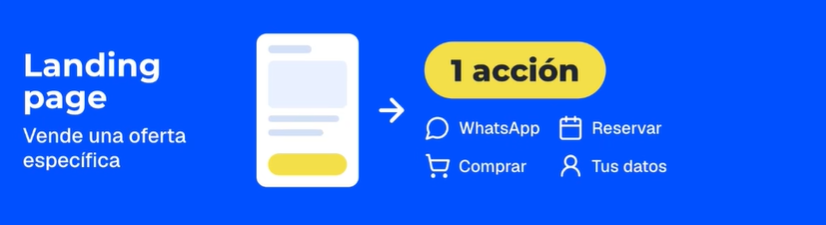
Una landing page es una página dentro de tu sitio web diseñada para que el visitante haga una sola acción, por ejemplo, escribirte por WhatsApp, reservar, comprar o dejar sus datos. Tu sitio web presenta todo tu negocio; la landing page vende una oferta específica.
¿Qué secciones debe tener una landing page con IA de alta conversión?
Una landing page con IA que convierte lleva al visitante por cinco pasos, y cada paso se traduce en una o varias secciones de la página:
- Reconozco mi necesidad.
- Conozco la solución.
- Confío en el negocio.
- Resuelvo mis dudas.
- Tomo acción.
| Sección | Qué hace |
| Encabezado | Muestra el logo y una acción |
| Propuesta de valor (hero) | Titular, botón de acción y ancla hacia la siguiente sección |
| Señales de confianza | Frases cortas como cuidado cercano, espacios seguros, equipo profesional |
| Problema o necesidad | Le dice al visitante “te entendemos” |
| Solución | Presenta tu servicio como respuesta a esa necesidad |
| Beneficios | Qué gana el cliente |
| Qué incluye | Las características del servicio, más técnicas que los beneficios |
| Cómo funciona | Cómo se reserva, se toma o se recibe el servicio |
| Diferenciadores | Por qué elegirte a ti |
| Evidencia (quiénes somos) | Tu historial, la foto de la fundadora o del equipo |
| Testimonios reales | Opiniones de clientes, idealmente con imagen |
| Precios o planes | Solo si quieres mostrarlos |
| Preguntas frecuentes | Cada pregunta es una objeción de compra que respondes |
| Cierre con llamado a la acción | Repite la acción única |
| Pie de página | Cierre de la página |
¿Cómo crear una landing page con ChatGPT paso a paso?
Pega en ChatGPT un prompt-plantilla con los datos de tu negocio, descarga el archivo comprimido que te entrega (con un index.html y una carpeta de imágenes), ábrelo en tu navegador, anota los cambios que necesitas y pídeselos en una segunda ronda. Hice esta prueba dos veces con el mismo prompt: una en ChatGPT gratis y otra en ChatGPT de pago.
Paso 1: el prompt con los datos de tu negocio
Te comparto una plantilla de prompt que puedes usar para crear tu landing page con IA. Solo reemplazas lo que está entre corchetes con la información de tu negocio. Entre más información le des, mejor resultado entrega.
👉Descarga el prompt para crear una landing page con IA
Paso 2: qué entregó ChatGPT gratis
- Primera entrega: en 54 segundos, un enlace para descargar un archivo comprimido, más un resumen de lo que hizo. Dentro: el index.html y una carpeta de imágenes con el logo.
- Cómo verla: descomprime el archivo, haz clic derecho sobre index.html y ábrelo con tu navegador de internet.
- Revisión: no estuvo mal para ser gratis, pero la versión móvil tenía fallas: el menú, el botón flotante y la imagen generada para la sección principal necesitaban cambios.
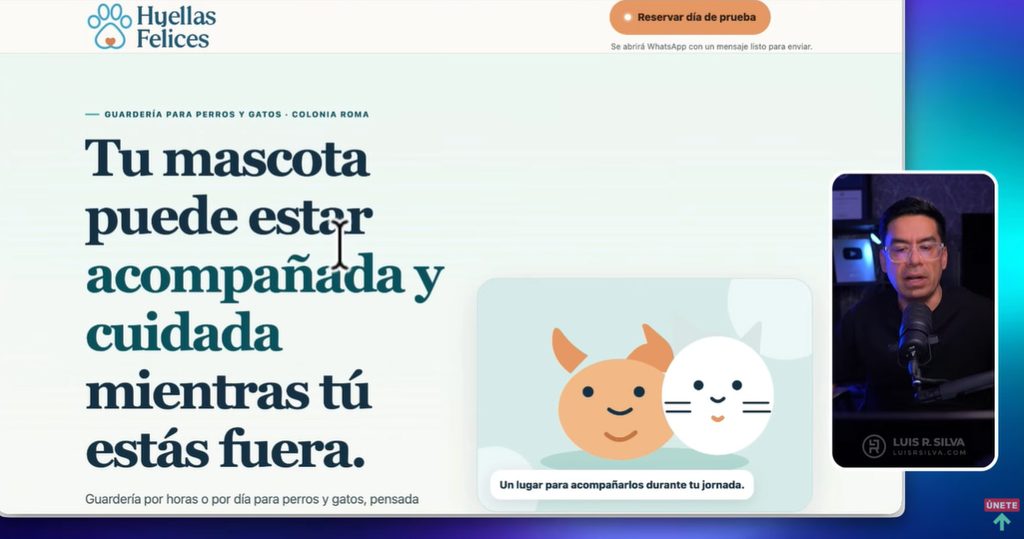
- Segunda ronda: pedí arreglar el botón flotante, conservar ciertos textos, cambiar el texto del botón, reemplazar la imagen por la mía y alinear el texto a la izquierda. Tardó 1 minuto 14 segundos.
- Límite: quise subir una foto del equipo y las imágenes de los testimonios, pero la versión gratuita ya había agotado los archivos adjuntos y habría que esperar unas 24 horas para subir más. Sí puedes seguir iterando, solo no adjuntar archivos.
La lección de la segunda ronda: describe los cambios con precisión (qué arreglar, qué conservar, cómo alinear), porque de eso depende el resultado.
Paso 3: qué entregó ChatGPT de pago
- Dónde lo usé: en la aplicación de escritorio, en el modo de trabajo (Work), y escribí @sites al comienzo del mensaje porque quería una página web. Pegué el mismo prompt.
- Primera entrega: 3 minutos 33 segundos para el enlace de descarga del archivo comprimido.
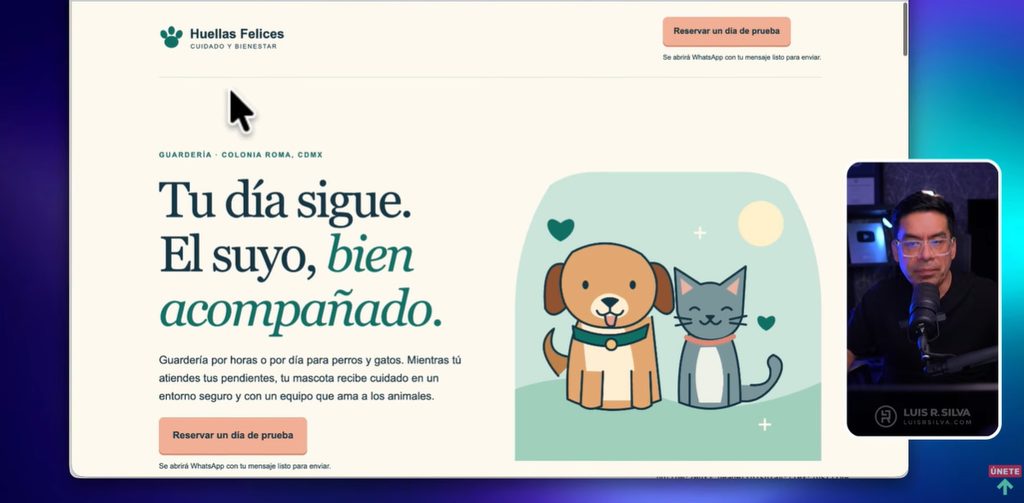
- Mis errores: olvidé poner el número de WhatsApp (la IA me avisó que faltaba el real) y no adjunté el logo, así que inventó uno. También advirtió que había contenido inventado por revisar. Cometer esos errores gastó créditos.
- Resultado: más espacios en blanco, contenido más limpio y mejor organizado, y una paleta de colores bien trabajada.
- Segunda ronda: subí el logo, las imágenes de los testimonios y la imagen de la sección principal. En 1 minuto 15 segundos entregó los cambios, más un archivo .txt de instrucciones que no hace falta subir al servidor.
¿Cómo reviso si la landing page con IA es profesional?
Que la IA la haya generado no significa que esté correcta. Hay que revisar detalle por detalle, y sobre todo que la información sea real, verídica y verificada, tanto los testimonios como los datos de tu negocio.
- Encabezado: muestra el logo y una acción.
- Propuesta de valor (hero): tiene titular, botón de acción y un enlace ancla a la sección siguiente.
- Señales de confianza: hay frases breves que respaldan al negocio.
- Problema o necesidad: le dices al visitante que lo entiendes.
- Solución y beneficios: explican cómo resuelves esa necesidad.
- Qué incluye: lista las características del servicio, sin mezclarlas con los beneficios.
- Cómo funciona: explica cómo se reserva, se toma o se recibe.
- Diferenciadores: responde por qué elegirte.
- Evidencia: muestra quiénes son (foto de la fundadora o del equipo).
- Testimonios reales, idealmente con imagen.
- Precios o planes, solo si quieres mostrarlos.
- Preguntas frecuentes: cada pregunta es una objeción de compra y tiene una respuesta clara.
- Cierre con llamado a la acción y pie de página.
- Versión móvil: menú, botones e imágenes se ven bien.
- Botones: funcionan y el mensaje que envían (por ejemplo, el de WhatsApp) es el correcto.
- Contenido inventado por la IA: reemplazado por información real.
¿Dónde publico mi landing page y por qué debe estar en mi propio dominio?
Para tu landing page con IA necesitas un servicio de hosting y publicarla dentro de tu propio dominio. Hasta ahora los archivos están en tu computador y solo tú los ves. El hosting almacena los archivos de forma segura y los distribuye en internet, para que tu landing esté disponible las 24 horas, los 7 días de la semana.
Para estas landing recomiendo el plan ilimitado de Hostinger que permite:
- Instalar sitios web ilimitados y subir todas las landing que quieras.
- Instalar sitios web y tiendas online con inteligencia artificial, e incluso web apps.
- Usar el creador de sitios web con IA, con secciones como blog, tienda en línea y sistema de reservas, sin gastar créditos de IA.
- Instalar WordPress.
- Incluye dominio gratuito por un año, buena capacidad de almacenamiento, velocidad, respaldos diarios y créditos de vibe coding.
Si compras con mi enlace, tienes descuento y acceso gratuito a mi membresía exclusiva, con información de especialistas e instructores para tener una presencia en línea profesional. Además, una vez dentro y con tu sitio web completo, puedes participar en el sorteo mensual de una laptop valorada en $500.
👉 Obtén Hostinger con mi enlace de afiliado
¿Carpeta o subdominio? Dos formas de organizar tus landing pages en tu dominio
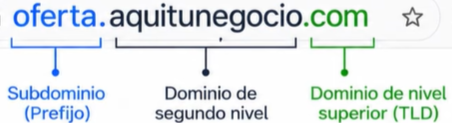
Puedes publicar cada landing page con IA en una carpeta dentro de tu dominio (tudominio.com/lp/p) o en un subdominio (oferta.tudominio.com/campaña). Las dos dejan la página dentro de tu dominio; cambia dónde se crea y cómo organizas las campañas.
Opción 1: una carpeta dentro de tu dominio
- En Hostinger, entra a Sitios web, abre el panel del sitio y elige Administrador de archivos.
- Abre la carpeta public_html. Ahí están los archivos del sitio, no los modifiques para no dañar nada.
- Crea una carpeta nueva con un nombre corto (por ejemplo lp, de landing pages). Aparecerá en la dirección de la landing, así que mientras más corto, mejor.
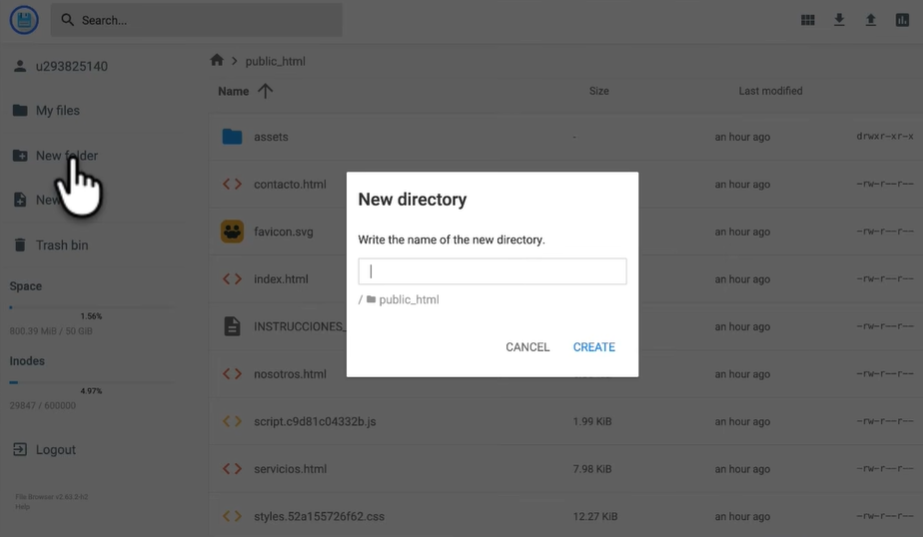
- Dentro de lp, crea una subcarpeta por versión. En el video usé g (ChatGPT gratis) y p (ChatGPT de pago).
- Arrastra a cada subcarpeta el index.html y la carpeta de imágenes. No subas el .txt de instrucciones.
- Visita tudominio.com/lp/g y tudominio.com/lp/p.
Cada carpeta debe tener su archivo index.html, con ese nombre exacto (no «inicio» ni «home»). El servidor busca el index al entrar a una carpeta; si no existe, aparece un error 403. Lo comprobé visitando la carpeta lp vacía.
Opción 2: un subdominio para tus campañas
- En Sitios web, haz clic en Crear un sitio web y elige la opción HTML.
- Selecciona el dominio o escribe el subdominio. Hostinger permite instalar los subdominios gratuitos que necesites, pero conviene no crear muchos para no desordenarte.
- Elige Comienza vacío, porque vas a subir página por página. Si la IA te entregó un sitio completo en un archivo comprimido, puedes subirlo aquí directamente y Hostinger lo descomprime.
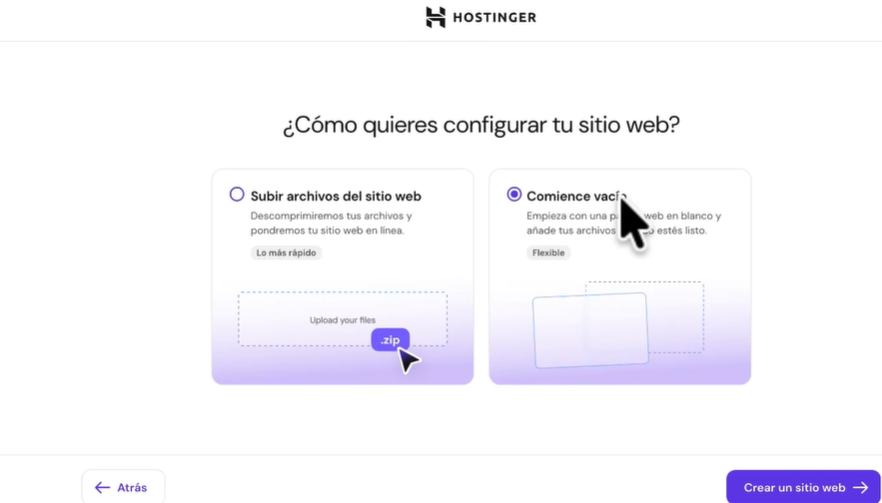
- Haz clic en Crear un sitio web. El certificado de seguridad queda instalado, pero la propagación toma unos minutos.
- En Administrador de archivos, abre public_html. El archivo default.php es una página de Hostinger que puedes borrar o dejar.
- Crea una carpeta con el nombre de la campaña y sube ahí el index.html y las imágenes.
- Visita la URL: Si quieres usar otra versión en la misma campaña, crea una subcarpeta dentro de esa carpeta y sube ahí la otra landing.
Después de publicar, revisa otra vez que se vean las imágenes, que los enlaces funcionen, que la información esté completa y que la versión móvil esté bien. En mi prueba apareció una imagen rota en la versión móvil de la landing de pago, y tocó corregirla.
¿Qué errores evitar al crear una landing page con IA?
- No poner el número de WhatsApp en el prompt
- No adjuntar el logo
- Dejar contenido inventado
- No revisar la versión móvil
- Pedir los cambios de forma vaga
- Nombrar el archivo inicio.html u home.html
- Dejar una carpeta sin index.html
- Usar acentos en nombres de carpetas
- Cambiar muchos elementos entre versión A y B
- Publicar en Canva o subdominios prestados
Si todavía no tienes dominio ni hosting, obtén Hostinger con descuento y empieza a publicar tus landing pages con IA en tu propio dominio.
Preguntas frecuentes sobre crear una landing page con IA
¿Se puede crear una landing page con ChatGPT gratis?
Sí. En mi prueba, la versión gratuita entregó en 54 segundos un archivo comprimido con el index.html y una carpeta de imágenes. Su limitación fue que agoté los archivos adjuntos y no pude subir más hasta pasadas unas 24 horas, aunque sí podía seguir pidiendo cambios.
¿Qué prompt uso para crear una landing page con IA?
Usa un prompt-plantilla con los datos de tu negocio entre corchetes: qué vendes, la acción única que quieres (por ejemplo, reservar por WhatsApp), tu número real, una referencia visual, tu logo y las secciones que debe incluir. Entre más información des, mejor resultado.
¿Es mejor ChatGPT gratis o de pago para crear una landing page con IA?
En mi prueba, la versión de pago entregó una página más ordenada, con más espacio en blanco y mejor paleta, y me dejó subir logo e imágenes. La gratuita sirvió para empezar, pero tuvo fallas en móvil y agotó los adjuntos.
¿Cómo subo una landing page HTML a mi dominio sin saber programar?
Descomprime el archivo que te dio la IA, entra al administrador de archivos de tu hosting, crea una carpeta dentro de public_html (o un subdominio) y arrastra el index.html y la carpeta de imágenes. Luego visita la dirección de esa carpeta y revisa que todo se vea bien.
¿Qué pasa si mi carpeta no tiene un archivo index.html?
Al visitar esa carpeta aparece un error 403. El servidor busca un archivo llamado exactamente index.html en la raíz de la carpeta; si no existe, no hay nada que mostrar. No lo llames «inicio» ni «home».
¿Cómo sé cuál versión de mi landing page convierte mejor?
Publica dos versiones que difieran solo en el titular y el subtítulo, y haz que cada botón de WhatsApp abra la conversación con un mensaje distinto. Cuando te escriban, el texto del mensaje te dice de qué versión viene, y así sabes cuál atrae más clientes.
© Luis R. Silva, especialista en presencia online con más de 15 años trabajando con sitios web, ayudando a emprendedores y dueños de negocio a tener presencia online profesional desde 2008. Más info sobre mí aquí.