
Si tienes una página web y no estás usando Google Analytics para principiantes, estás tomando decisiones con los ojos cerrados:. Sabes que llegan visitas, pero no sabes quiénes son, qué hacen ni por qué se van sin comprar o sin escribirte.
En esta guía aprenderás a instalarlo, configurarlo y usarlo para detectar exactamente dónde estás perdiendo clientes, sin necesidad de programar ni de tener conocimientos técnicos.
Empecemos con Google Analytics para principiantes paso a paso.
¿Qué es Google Analytics 4?
Google Analytics 4 (GA4) es la herramienta gratuita de Google que te permite saber cuántas personas visitan tu sitio web, de dónde vienen, qué hacen mientras navegan y si están cumpliendo los objetivos de tu negocio.
A diferencia de versiones anteriores, GA4 utiliza un modelo basado en eventos. Es decir, cada acción que realiza un visitante, como ver una página, hacer clic en un botón, añadir un producto al carrito o enviar un formulario; queda registrada como un evento independiente. Esto te da una visión mucho más precisa del comportamiento real de tus usuarios en comparación con el simple conteo de visitas.
En una frase: Google Analytics 4 es el sistema nervioso digital de tu negocio. Sin él, estás tomando decisiones a ciegas.
¿Para qué sirve Google Analytics para principiantes?
Muchos emprendedores crean su página web, invierten en publicidad y luego… esperan. El problema es que, sin datos, no saben qué funciona y qué no.
GA4 te permite responder preguntas concretas como:
- ¿Cuántas personas llegan a mi tienda online y cuántas realmente compran?
- ¿En qué paso del formulario de contacto abandona la gente?
- ¿De dónde vienen mis clientes (redes sociales, Google, correo electrónico)?
- ¿Qué páginas generan más ventas?
- ¿Por qué bajaron mis ventas de un día para otro?
Un caso real que lo explica todo
Un emprendedor notó un día que sus ventas habían caído en picado sin razón aparente. El tráfico seguía llegando, las campañas no habían cambiado y los usuarios continuaban viendo sus productos. Pero nadie compraba.
Gracias a un embudo configurado en Google Analytics identificó el problema: los usuarios abandonaban justo después de ingresar los datos de pago. Al investigar esa etapa, descubrió que el método de pago más utilizado, el que representaba el 80 % de sus ventas, estaba fallando y no procesaba los cobros. En pocas horas solucionó el problema y las ventas volvieron a la normalidad esa misma tarde.
Eso es lo que hace Google Analytics por tu negocio; convierte síntomas vagos en problemas concretos y accionables.
Los 5 problemas de negocio que GA4 resuelve
- No saber de dónde vienen tus visitantes ni cuáles fuentes traen clientes reales.
- Tener tráfico, pero no entender por qué nadie compra o escribe.
- Invertir en publicidad sin saber si está funcionando.
- No detectar páginas rotas, formularios que fallan o pasos del checkout que generan abandono.
- Tomar decisiones basadas en intuición en lugar de en datos reales.
Métricas esenciales de Google Analytics para principiantes que debes conocer
No necesitas entender todas las métricas de GA4. Para empezar, en Google Analytics para principiantes concéntrate en estas cinco.
1. Usuarios activos
Cuántas personas únicas visitaron tu sitio web en un período determinado. Es el punto de partida. Si este número no crece, tu estrategia de captación necesita atención.
Dónde verlo: Informes → Adquisición → Visión general
2. Fuentes de tráfico
De dónde vienen tus visitantes. Identifica si llegan por búsqueda orgánica (SEO), redes sociales, publicidad pagada, correo electrónico o acceso directo. Esta métrica te dice dónde está funcionando tu marketing.
Dónde verlo: Informes → Adquisición → Adquisición de tráfico
3. Tasa de conversión
El porcentaje de sesiones o usuarios que completaron una acción importante para tu negocio (una compra, un formulario enviado, una descarga). Es la métrica más directamente ligada a tus ingresos.
En GA4 existen dos formas de medirla:
- Tasa de conversión de sesión: conversiones divididas entre el total de sesiones.
- Tasa de conversión de usuario: usuarios que convirtieron divididos entre el total de usuarios.
Dónde verlo: Informes → Participación → Conversiones
4. Páginas más vistas y tiempo de permanencia
Qué contenido atrae más atención y cuánto tiempo pasan los usuarios en cada página. Si una página clave tiene mucho tráfico, pero poco tiempo de permanencia, hay un problema de contenido o de experiencia de usuario.
Dónde verlo: Informes → Participación → Páginas y pantallas
5. Tasa de rebote (o tasa de no participación en GA4)
El porcentaje de usuarios que llegan a tu web y se van sin interactuar. En GA4, una sesión sin participación es aquella que dura menos de 10 segundos, no genera una conversión y no tiene más de una página vista.
Dónde verlo: Informes → Participación → Páginas y pantallas → columna Tasa de rebote
¿Cómo instalar Google Analytics para principiantes paso a paso?
Existen dos formas de instalar GA4 en tu sitio web. La opción recomendada si no tienes conocimientos técnicos es usar Google Tag Manager, que te permite gestionar todo sin tocar el código de tu web.
Opción 1 (recomendada): a través de Google Tag Manager
Google Tag Manager (GTM) funciona como una caja central donde puedes gestionar todas las etiquetas de seguimiento de tu web (GA4, Google Ads, Meta Pixel y más) sin modificar el código fuente cada vez.
Paso 1: Crear tu cuenta en Google Tag Manager
- Ve a tagmanager.google.com
- Haz clic en Crear cuenta
- Asigna un nombre a tu cuenta (usa el nombre de tu sitio web para identificarla fácilmente)
- Selecciona tu país
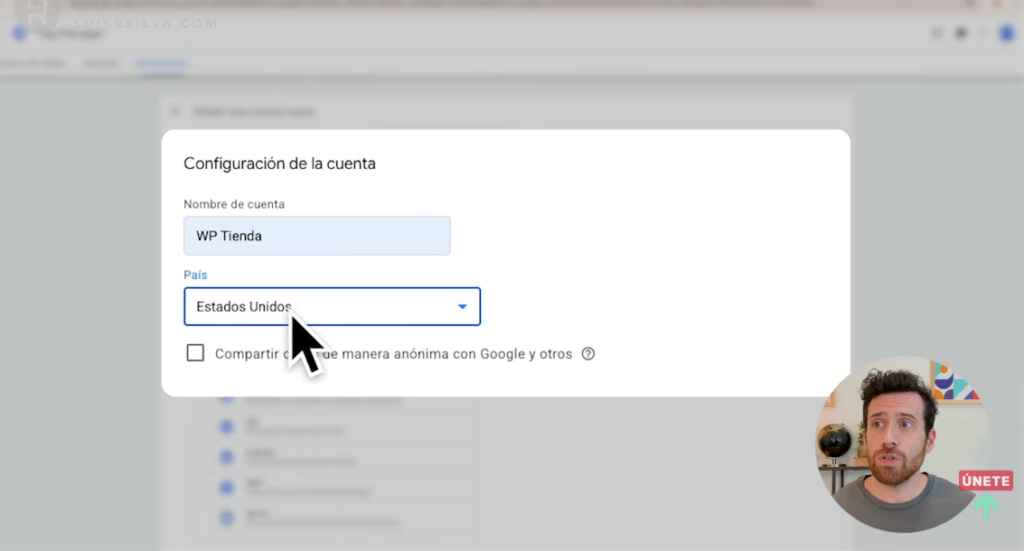
- En Configuración del contenedor, ingresa la URL de tu sitio y selecciona Sitio web como plataforma
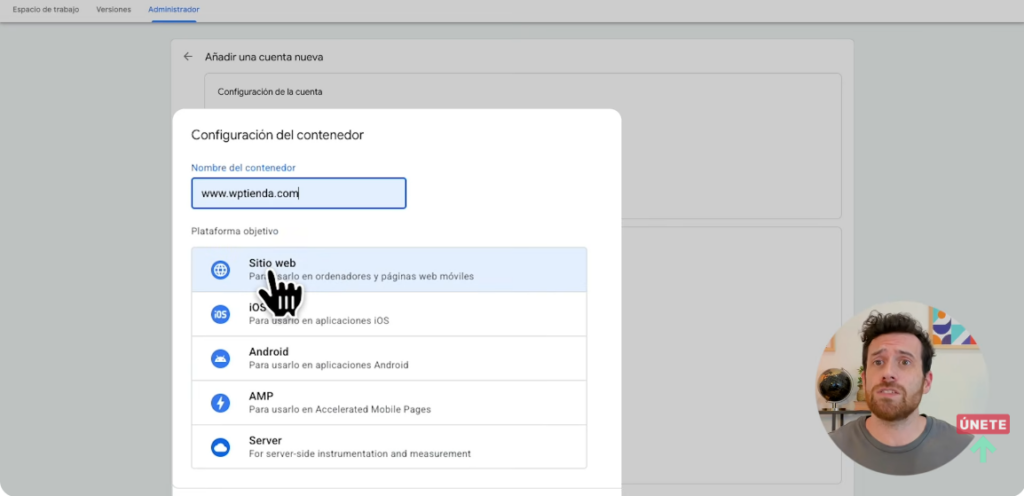
- Haz clic en Crear y acepta los términos y condiciones
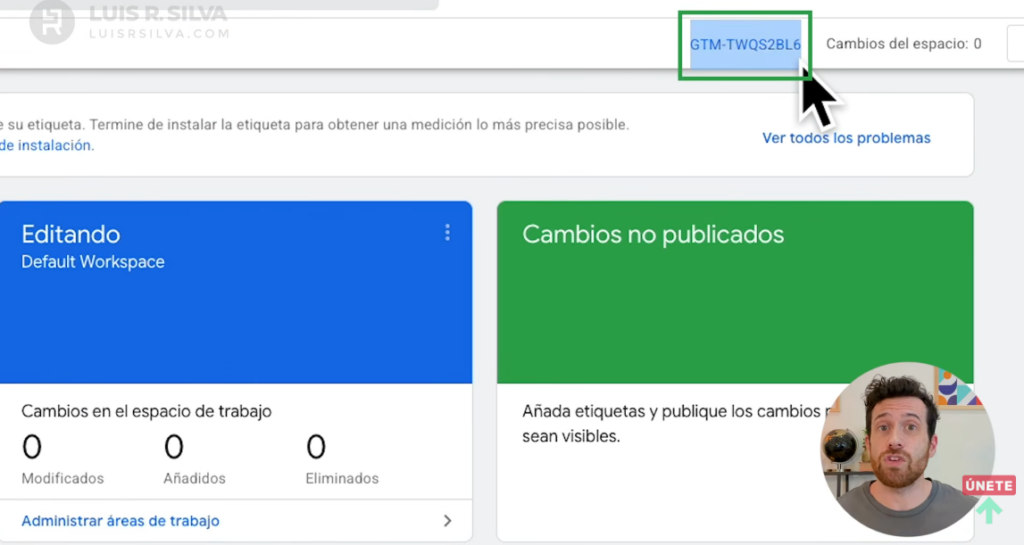
- Copia el ID del contenedor (formato: GTM-XXXXXXX). Este ID es único para tu cuenta.
Paso 2: Instalar GTM en WordPress (sin tocar código)
- Ve al panel de WordPress ve a Plugins → Agregar nuevo
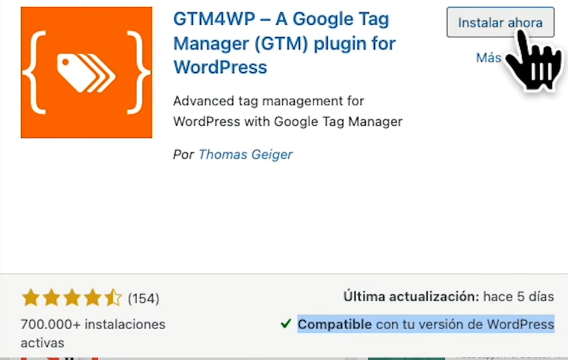
- Busca el plugin GTM4WP (también llamado «GTM for WordPress»)
- Instala y activa el plugin
- Ve a Ajustes del plugin y pega tu ID de contenedor
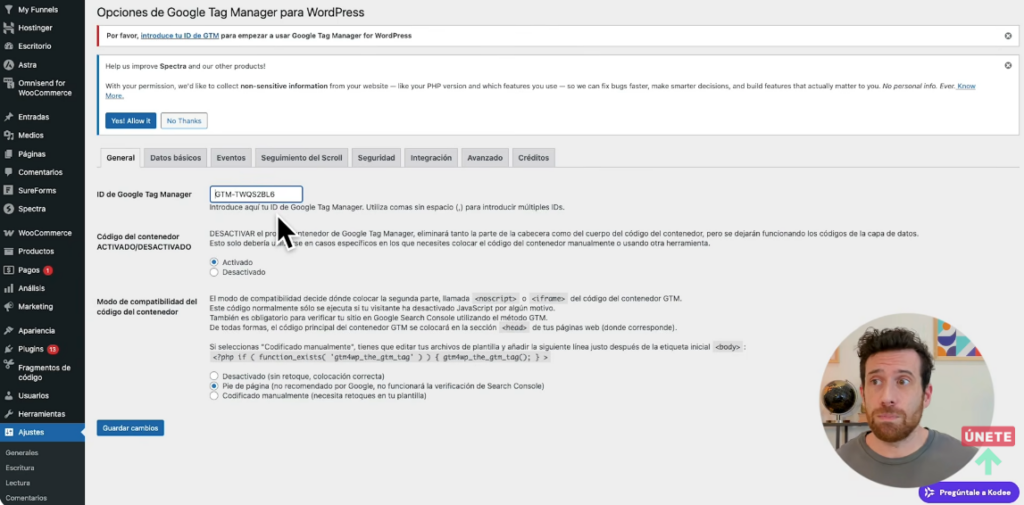
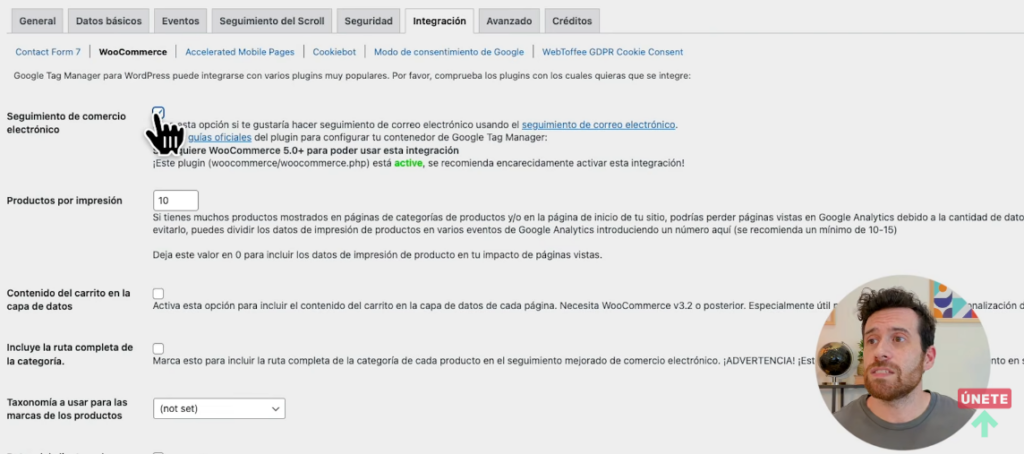
- Si tu sitio tiene WooCommerce, ve a la pestaña Integración, activa WooCommerce y selecciona Seguimiento de comercio electrónico
- Guarda los cambios y vuelve a activar el plugin (se desactiva automáticamente al guardar por primera vez)
Importante: Si no publicas los cambios en Google Tag Manager, ningún seguimiento funcionará. Recuerda siempre hacer clic en Enviar y luego en Publicar dentro de GTM.
Paso 3: Conectar Google Analytics 4 con Google Tag Manager
- Ve a analytics.google.com y crea una propiedad GA4
- En el menú de administración, selecciona Flujo de datos y copia tu ID de medición (formato: G-XXXXXXXXXX)
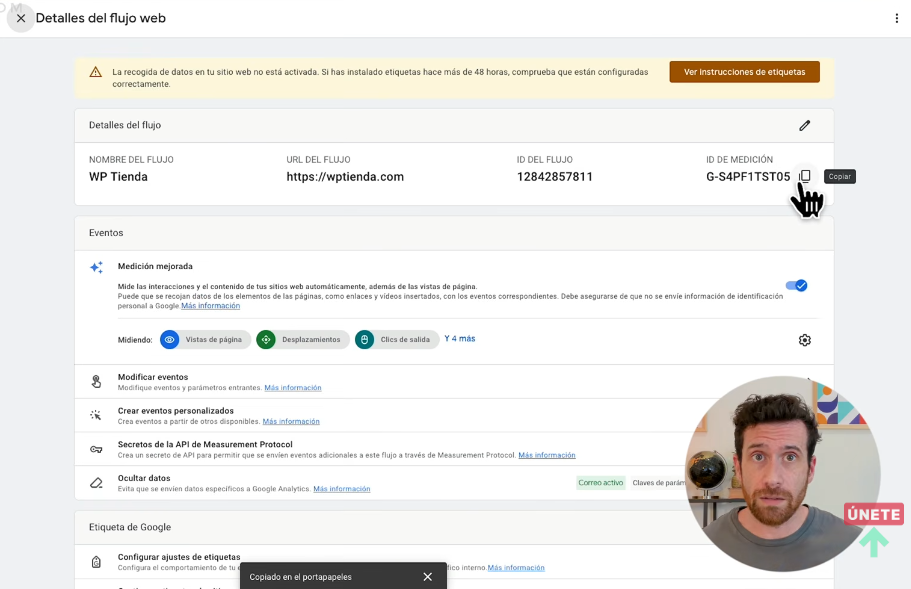
- En Google Tag Manager, ve a Etiquetas → Nueva
- Nombra la etiqueta (ejemplo: “GA4 – Etiqueta base”)
- En Configuración de la etiqueta, selecciona “Etiqueta de Google”
- Pega tu ID de medición. Para evitar tener que copiarlo cada vez, crea una variable de tipo Constante con el valor del ID y nómbrala “GA4 ID de medición”
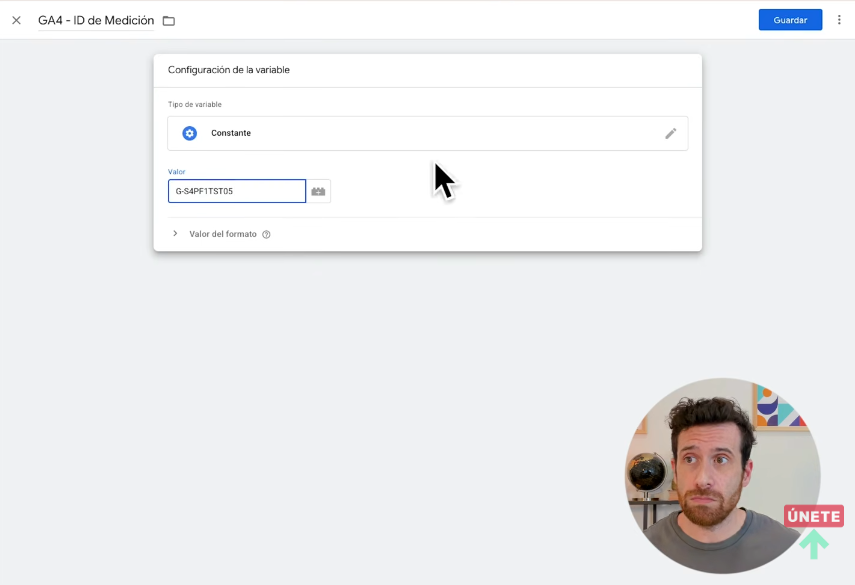
- El activador se crea automáticamente para dispararse en todas las páginas
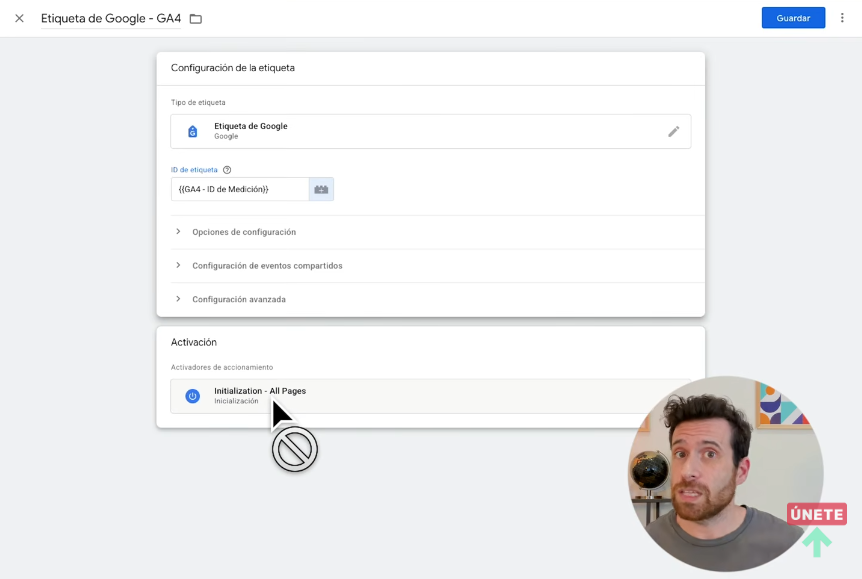
- Guarda y publica
Opción 2 (directa): código en el <head> de tu web
Si usas un constructor web (Wix, Squarespace, Shopify), generalmente tienen una sección de Integraciones o Código personalizado donde puedes pegar directamente el snippet de GA4 que Google te proporciona al crear tu propiedad. Consulta la documentación de tu plataforma específica.
Cómo verificar que GA4 está funcionando
- Abre tu sitio web en una pestaña del navegador
- En otra pestaña, abre Google Analytics y entra en Informes → Tiempo real
- Deberías ver 1 usuario activo en los últimos 30 minutos (tú mismo)
- Si aparece, la instalación fue exitosa
Cómo configurar tu primer embudo de ventas en GA4
Un embudo de ventas (o embudo de conversión) es la representación visual del recorrido que hace un usuario desde que llega a tu web hasta que completa una acción importante, como una compra, un registro o el envío de un formulario.
Un evento en GA4 es cualquier acción que un usuario realiza en tu web. Una conversión es un evento que tú marcas como importante para tu negocio. Puedes tener hasta 30 eventos de conversión activos en una propiedad de GA4.
Configurar el seguimiento de un formulario
- En GTM, haz clic en Vista previa e ingresa la URL de tu sitio web para conectarte en modo de prueba.
- Navega hasta la página donde está tu formulario, rellénalo y envíalo.
- Vuelve a Tag Assistant y observa qué evento se disparó al enviar el formulario. Ese nombre de evento es el que usarás en el siguiente paso.
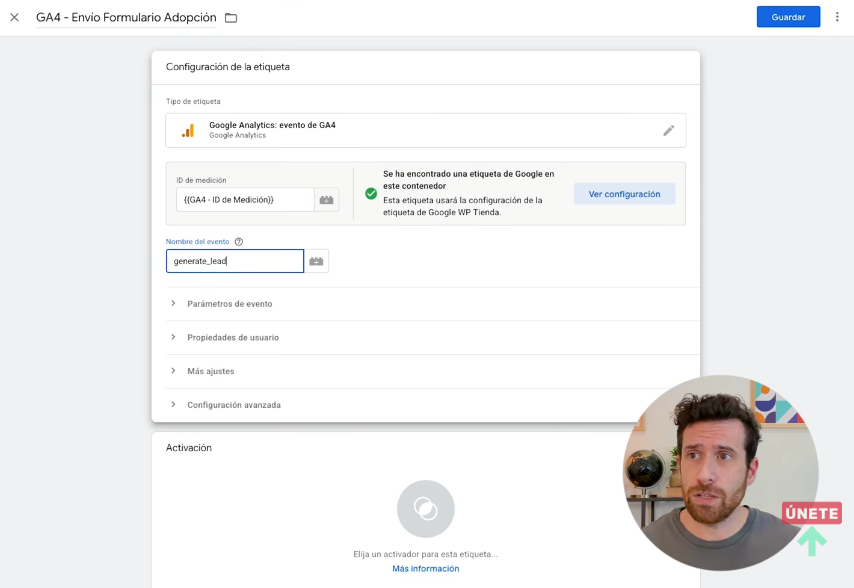
- Cierra la vista previa y ve a Etiquetas → Nueva. Ponle un nombre descriptivo (ejemplo: «GA4 – Envío de formulario de adopción»).
- En Configuración de la etiqueta, selecciona Google Analytics: evento de GA4.
- En el campo de ID de medición, selecciona la variable que creaste anteriormente (GA4 ID de medición) para no tener que copiar y pegar el ID cada vez.
- En Nombre del evento, escribe el nombre que quieras darle al evento en GA4. Usa solo minúsculas y guiones bajos en lugar de espacios (ejemplo: generate_lead). Google recomienda esta nomenclatura para mantener consistencia.
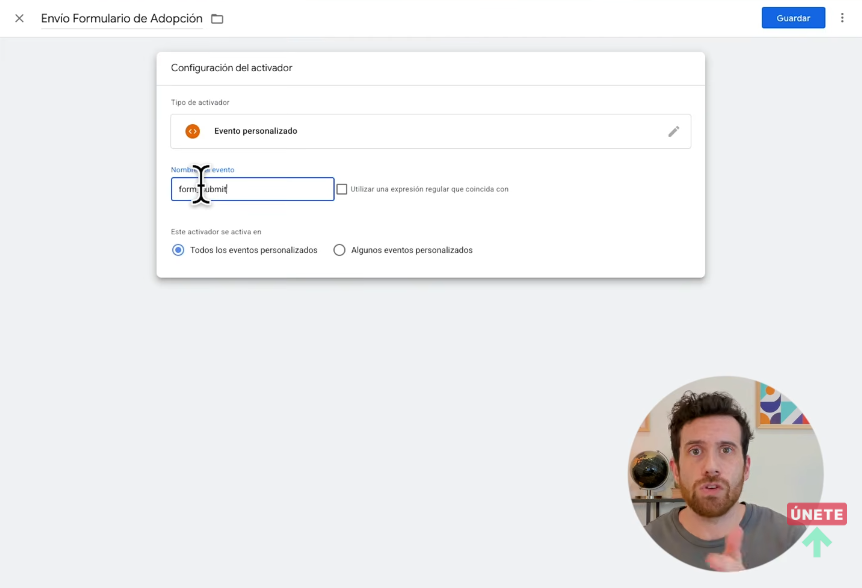
- Haz clic en Activación y luego en el símbolo + para crear un nuevo activador. Ponle un nombre (ejemplo: «Envío de formulario de adopción») y selecciona Evento personalizado como tipo.
- En el campo Nombre del evento, pega exactamente el nombre del evento que viste en Tag Assistant en el paso 3.
- Para que la etiqueta se active únicamente en la página de tu formulario y no en cualquier formulario del sitio, cambia la opción de Todos los eventos personalizados a Algunos eventos personalizados. Agrega la condición: URL de la página → empieza por → [pega aquí la URL de tu página de formulario].
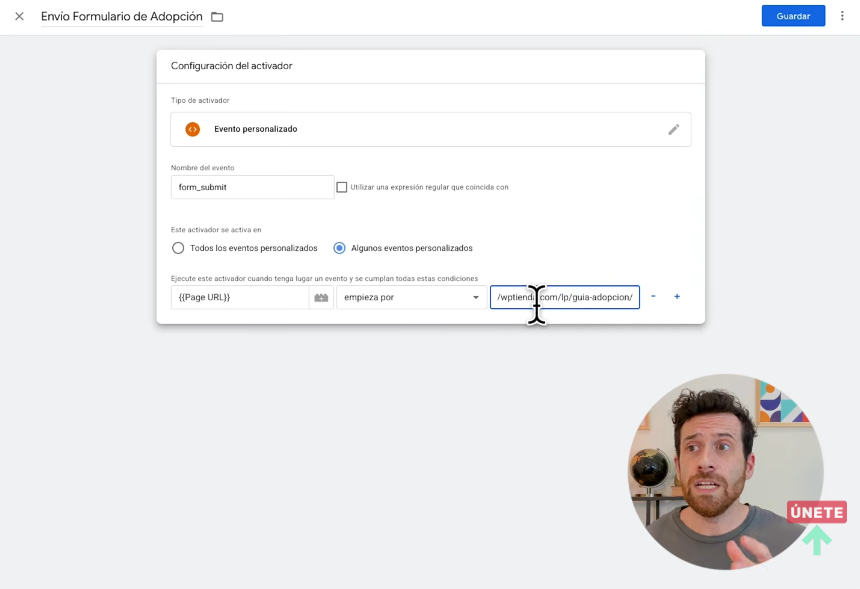
- Guarda el activador y luego guarda la etiqueta.
- Activa nuevamente la Vista previa, rellena el formulario y verifica que la etiqueta de envío de formulario aparezca como activada en Tag Assistant.
- Si todo funciona correctamente, haz clic en Enviar, ponle un título descriptivo a la versión (ejemplo: WGA4 – Envío de formulario de adopción”) y haz clic en Publicar.
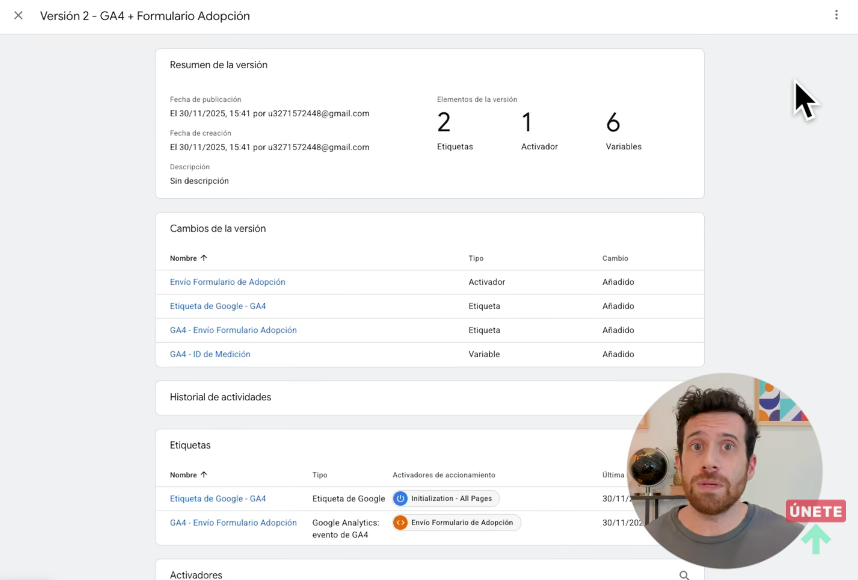
Importante: si no publicas los cambios, el seguimiento no entrará en vigencia. Siempre verifica primero en vista previa y luego publica.
Configurar el seguimiento de e-commerce
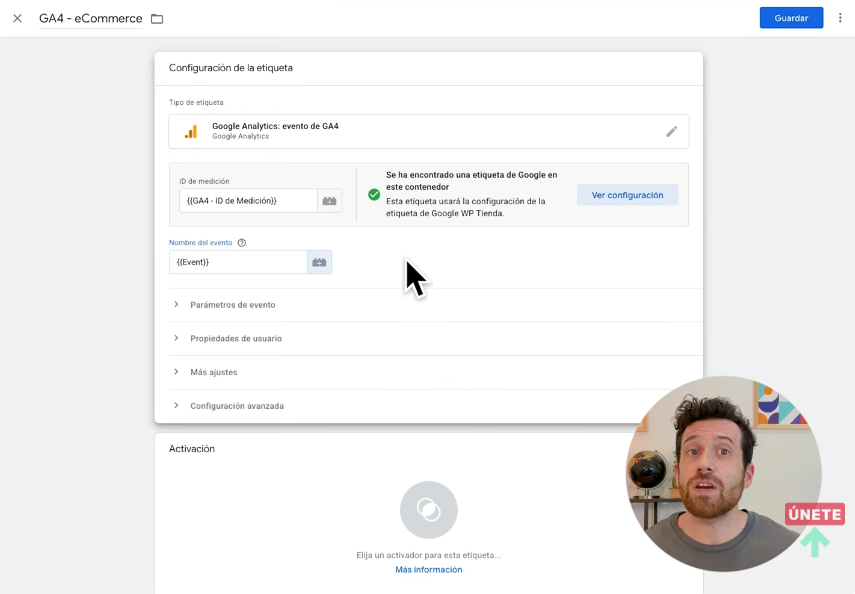
Para tiendas con WooCommerce, el plugin GTM4WP (si activaste la integración de WooCommerce) ya envía automáticamente los eventos de comercio electrónico a Google Tag Manager. Solo necesitas crear una etiqueta que los comunique a GA4:
- Crea una nueva etiqueta en GTM:
- Tipo: “Google Analytics: evento de GA4”
- ID de medición: tu variable GA4
- Nombre del evento: usa la variable {{Event}} para que el nombre del evento se transmita dinámicamente
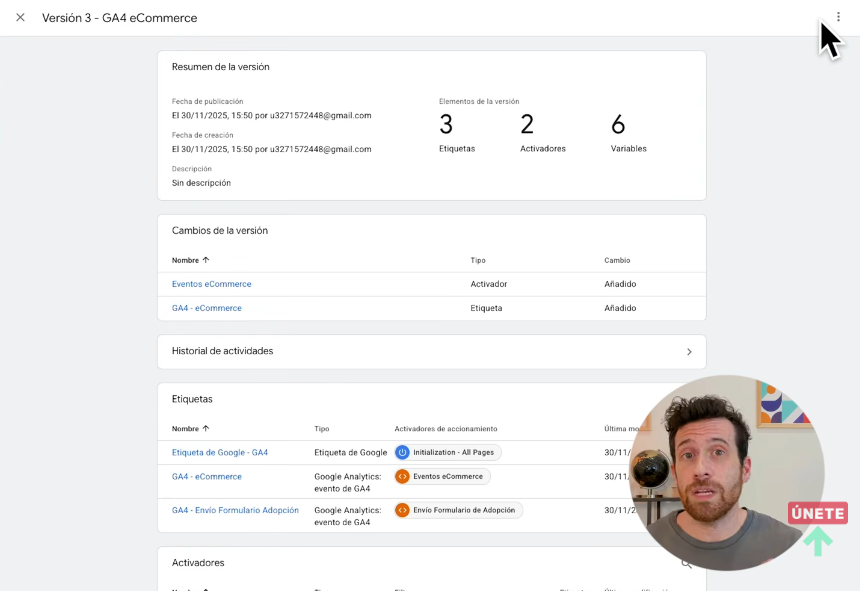
- Crea un activador de tipo “Evento personalizado” con la siguiente expresión regular (activa “Utilizar como expresión regular”):
view_item|view_item_list|select_item|add_to_cart|remove_from_cart|view_cart|begin_checkout|add_shipping_info|add_payment_info|purchase- Guarda, verifica con una compra de prueba y publica
Con esta configuración, un solo par de etiqueta + activador cubre todos los eventos del embudo de compra.
¿Cómo rastrear de dónde vienen los clientes de tus emails?
Si tienes un sitio web, seguramente haces email marketing y le envías correos electrónicos a tus contactos, por ejemplo, un correo de bienvenida cuando alguien rellena un formulario, o un recordatorio cuando alguien añade un producto al carrito y no termina comprando. Lo que quieres lograr es que Google Analytics sepa de dónde viene el usuario que hace clic en esos correos.
Para configurarlo, entra a tu plataforma de email marketing y abre la automatización o campaña correspondiente. Selecciona el enlace o texto al que quieres rastrear y busca la opción de UTM settings (configuración UTM). Esta opción le dice a Google Analytics de dónde está viniendo esa persona. Tienes tres campos que completar:
- Source (fuente): el nombre de la plataforma que estás usando para enviar el correo (ejemplo: omnisend).
- Medium (medio): cómo ha llegado el usuario, en este caso a través de un correo electrónico, así que escribe email.
- Campaign (campaña): un nombre simple que identifique de qué correo se trata. Usa algo descriptivo y sin espacios (ejemplo: guia_adopcion, carrito_abandonado).
Una vez completados los tres campos, haz clic en Update y listo.
De esta manera, dentro de Google Analytics podrás identificar fácilmente si alguien que realizó una compra o completó un formulario llegó a través de ese correo electrónico específico, y qué campaña fue la que lo trajo.
Dentro de GA4, bajo “Fuentes de tráfico”, podrás ver exactamente cuántos usuarios llegaron a través de ese correo y si compraron o no.
¿Cómo medir los embudos en GA4?
Embudo para captación de leads (formularios)
Si tu objetivo es que las personas completen un formulario de contacto, descarguen un recurso o se suscriban a tu lista, este es tu embudo.
Cómo verlo en GA4:
- Ve a Explorar → Exploración de rutas
- Haz clic en Empezar de nuevo
- Selecciona Punto de finalización
- Elige Nombre del evento y busca el evento que corresponde al envío de tu formulario
- GA4 mostrará los pasos que los usuarios dieron antes de completar ese evento
Esto te permite ver, por ejemplo, que la mayoría de personas que enviaron el formulario vinieron primero desde tu página de inicio, o que una persona navegó por varios artículos antes de decidirse a contactarte.
Embudo para e-commerce (tiendas online)
Si vendes productos, GA4 tiene un informe prediseñado que muestra cada paso del proceso de compra.
Cómo verlo:
- Ve a Informes → Monetización → Recorrido de compra
- Verás un gráfico con las siguientes etapas:
- Inicio de sesión (usuarios que entraron al sitio)
- Vista de producto
- Añadido al carrito
- Inicio del checkout
- Compra finalizada
El gráfico también muestra el porcentaje de abandono entre cada paso. Una caída grande entre “Vista de producto” y “Añadido al carrito” puede indicar que el precio no convence o que las fotos no son suficientemente atractivas. Una caída grande entre “Inicio del checkout” y “Compra” puede apuntar a un problema con los métodos de pago.
Para ver los pasos más detallados del checkout (información de envío, método de pago):
- Ve a Informes → Monetización → Recorrido de pago
¿Cómo interpretar los informes en Google Analytics para principiantes?
Una vez que GA4 lleva varios días recolectando datos, estos son los informes que más valor te aportarán.
| Informe | Dónde encontrarlo | Para qué sirve |
| Tiempo real | Informes → Tiempo real | Ver actividad en vivo en tu web |
| Adquisición de usuarios | Informes → Adquisición → Adquisición de usuarios | Ver de dónde vienen los nuevos visitantes |
| Adquisición de tráfico | Informes → Adquisición → Adquisición de tráfico | Ver qué canal genera más sesiones |
| Páginas y pantallas | Informes → Participación → Páginas y pantallas | Ver qué páginas tienen más tráfico y engagement |
| Conversiones | Informes → Participación → Conversiones | Ver cuántas veces se cumplieron tus objetivos |
| Recorrido de compra | Informes → Monetización → Recorrido de compra | Ver el embudo de ventas de tu tienda |
| Recorrido de pago | Informes → Monetización → Recorrido de pago | Ver el detalle del proceso de checkout |
| Exploración de rutas | Explorar → Exploración de rutas | Ver el recorrido real de los usuarios |
| Embudos de conversión | Explorar → Exploración de embudos | Crear embudos personalizados |
Errores comunes al interpretar los datos
“Mi tráfico bajó un 40 % de un día para otro” Antes de entrar en pánico, revisa si coincide con un cambio técnico (nueva versión del sitio, cambio de plugin, problema en la instalación del tag). También verifica en Informes → Tiempo real que el tag sigue activo.
“Tengo mucho tráfico directo y no sé qué es” El tráfico directo en GA4 incluye visitas sin información de origen rastreable: personas que escriben la URL directamente, correos sin UTMs, PDFs y algunos accesos desde apps de mensajería. Añadir UTMs a tus campañas de email reduce significativamente este ruido.
“Las métricas de GA4 no coinciden con las de mi plataforma de publicidad” Es normal. Cada plataforma mide de forma diferente. GA4 se basa en la actividad del usuario en tu sitio; las plataformas de ads miden clics. Usa GA4 como la fuente de verdad sobre lo que pasa después del clic.
Preguntas frecuentes sobre Google Analytics para principiantes
¿Google Analytics 4 es gratis?
Sí, la versión estándar de GA4 es completamente gratuita. Existe una versión de pago llamada Google Analytics 360, orientada a grandes empresas con necesidades de datos a escala enterprise.
¿GA4 afecta la velocidad de mi sitio web?
El impacto es mínimo, de apenas unos pocos kilobytes. Si usas Google Tag Manager con carga asíncrona (la configuración por defecto), el impacto es prácticamente nulo.
¿Cómo sé si GA4 está bien instalado?
Ve a GA4 → Informes → Tiempo real y navega por tu web en otra pestaña. Si ves actividad en el informe en tiempo real, la instalación está correcta.
¿GA4 cumple con el RGPD?
GA4 incluye controles de privacidad integrados: no registra IPs completas por defecto, tiene un “Modo de consentimiento” (Consent Mode) para respetar las preferencias de cookies de los usuarios, y permite configurar la retención de datos. Para cumplir plenamente con el RGPD en España y la Unión Europea, debes implementar un banner de cookies que active el Consent Mode de GA4. Consulta la web de la Agencia Española de Protección de Datos (AEPD) para obtener orientación legal actualizada.
¿Cuánto tiempo tarda en mostrar datos?
Los datos en tiempo real aparecen inmediatamente. Los informes estándar pueden tardar entre 24 y 48 horas en procesarse completamente.
¿Puedo usar GA4 si no tengo WordPress?
Sí. GA4 funciona con cualquier plataforma web. En Wix, Squarespace, Shopify y la mayoría de constructores existe una sección de “integraciones” o “código personalizado” donde puedes añadir directamente el ID de medición de GA4 sin necesitar Google Tag Manager.
¿Necesito saber programar para usar GA4?
No. Con la combinación de GA4 + Google Tag Manager + el plugin GTM4WP en WordPress, puedes configurar el seguimiento completo de tu web, incluyendo e-commerce, sin escribir una sola línea de código.
Deja de adivinar, empieza a medir
Google Analytics para principiantes es la herramienta para cualquier emprendedor o dueño de PYME que quiera entender qué está pasando en su negocio digital y tomar decisiones basadas en evidencia, no en intuición.
El proceso para usar Google Analytics para principiantes es claro:
- Instala GA4 con Google Tag Manager (sin tocar código).
- Configura los eventos que importan para tu negocio: formularios, carritos, compras.
- Revisa los informes semanalmente con la rutina de cinco minutos.
- Detecta dónde se pierden tus clientes y actúa sobre esos puntos.
Recuerda la frase que resume todo esto: lo que no se mide, no se puede mejorar.
¿Quieres aprender más sobre Google Analytics para principiantes y pasar a un nivel más avanzado? En nuestra membresía gratuita tenemos un curso completo para sepas cómo medir mejor tu página web y tomar decisiones usando datos reales.
¿Todavía no tienes tu página web? Entonces no te pierdas la masterclass completa para crear tu sitio desde cero.
Recursos adicionales sobre Google Analytics para principiantes:
© © Luis R. Silva, especialista en presencia online con más de 15 años trabajando con sitios web, ayudando a emprendedores y dueños de negocio a tener presencia online profesional desde 2008. Más info sobre mí aquí. / Víctor Peinado, especialista en Google y Marketing Digital