
En este tutorial vas a aprender cómo crear una página web con Claude Design sin saber programar ni pasar horas arrastrando bloques en un editor.
Con Claude Design, la herramienta de diseño con IA de Anthropic, puedes describir el negocio que quieres presentar y dejar que la IA construya el sitio completo por ti. Sigue leyendo para ver el proceso real desde la idea y el prompt, hasta exportar el sitio y publicarlo en tu propio dominio.
¿Qué es Claude Design?
Claude Design es una herramienta de Anthropic, integrada dentro de Claude, que permite generar un diseño de página web completo a partir de una descripción en texto (un prompt). En lugar de configurar plantillas o bloques manualmente, describes el negocio, el estilo y las secciones que necesitas, y Claude Design construye el diseño visual, que luego puedes editar y exportar como archivo HTML.
¿Cuánto cuesta Claude Design?
Claude Design está disponible únicamente en las versiones de pago de Claude. Al momento de esta guía, el plan Pro tiene un costo aproximado de:
| Modalidad de pago | Precio aproximado |
| Pago anual (mensualizado) | USD $17 / mes |
| Pago mensual | USD $20 / mes |
Estos valores pueden variar según la región y las actualizaciones de Anthropic. Revisa siempre el precio vigente en la página oficial de Claude antes de suscribirte.
En el canal de YouTube y acá en el blog compartimos un tutorial si lo que quieres es crear una web con Claude gratis.
Paso a paso: cómo crear tu página web con Claude Design
Este es el proceso completo para crear una página web con Claude usando como ejemplo un negocio de gimnasio llamado “Fitmine Studio”.
Paso 1: Define el nicho o tipo de negocio
Lo primero es tener claro el negocio para el que harás la web o el nicho específico que quieres trabajar.
Si todavía no sabes qué tipo de página quieres crear, puedes pedirle ideas directamente a Claude. Por ejemplo, con un prompt como: “quiero crear una página web para negocios, pero no tengo idea de qué negocio hacer actualmente”.
Claude devuelve varias opciones de negocio con su concepto. Esta es una forma útil de practicar si estás empezando a ofrecer diseño web a clientes y aún no tienes tu propio criterio de negocio definido.
Paso 2: Genera el prompt estructurado
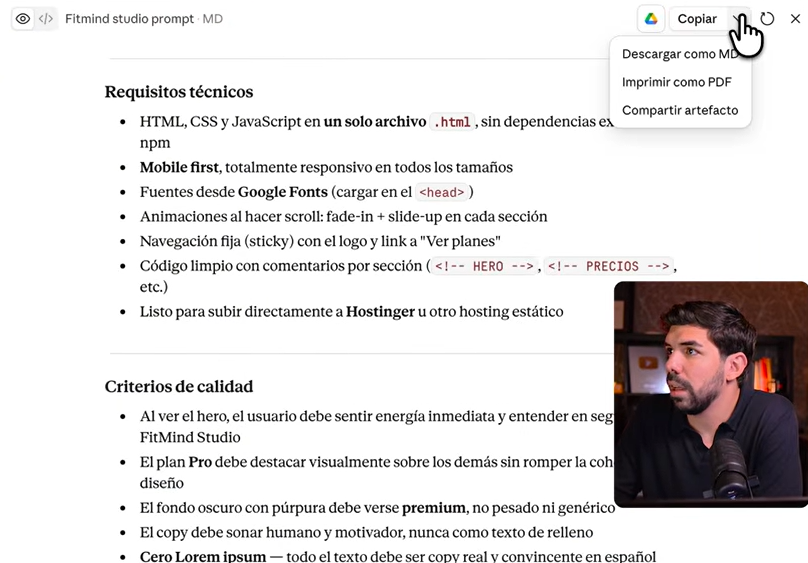
Una vez eliges la idea que más te gusta, Claude ofrece un botón para generar automáticamente el prompt completo y estructurado que Claude Design necesita para construir el sitio. Ese prompt se puede descargar como archivo Markdown (.md), listo para usarse en el siguiente paso.
Paso 3: Crea el proyecto en Claude Design
Entra al apartado de Diseño dentro de Claude, ponle nombre a tu proyecto, selecciona la opción de High Fidelity y da clic en crear.
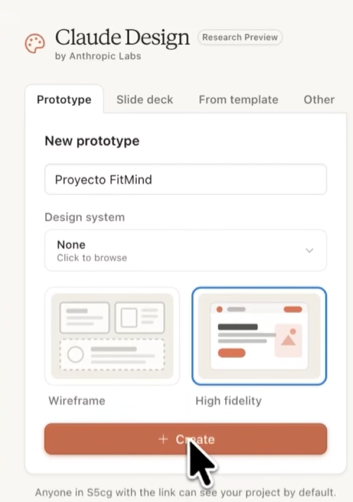
Esto abre un lienzo en blanco donde Claude construirá el diseño completo.
Paso 4: Sube el prompt y responde las preguntas de personalización
Dentro del proyecto, adjunta el archivo del prompt que descargaste en el paso 2 y envíalo.
Claude Design leerá el contenido y hará algunas preguntas para afinar el diseño, entre ellas:
- Fuente para los títulos.
- Tono visual del sitio.
- Si quieres activar un panel de edición en vivo.
- Elementos adicionales, como el uso de imágenes libres de derechos de autor.
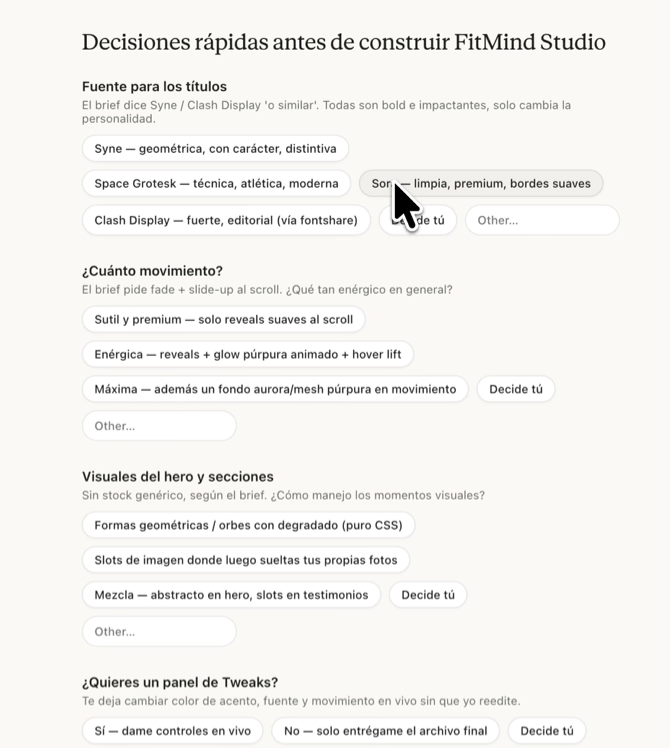
Después de responder, Claude Design procesa toda la información y comienza a generar la página.
Paso 5: Espera la generación del sitio
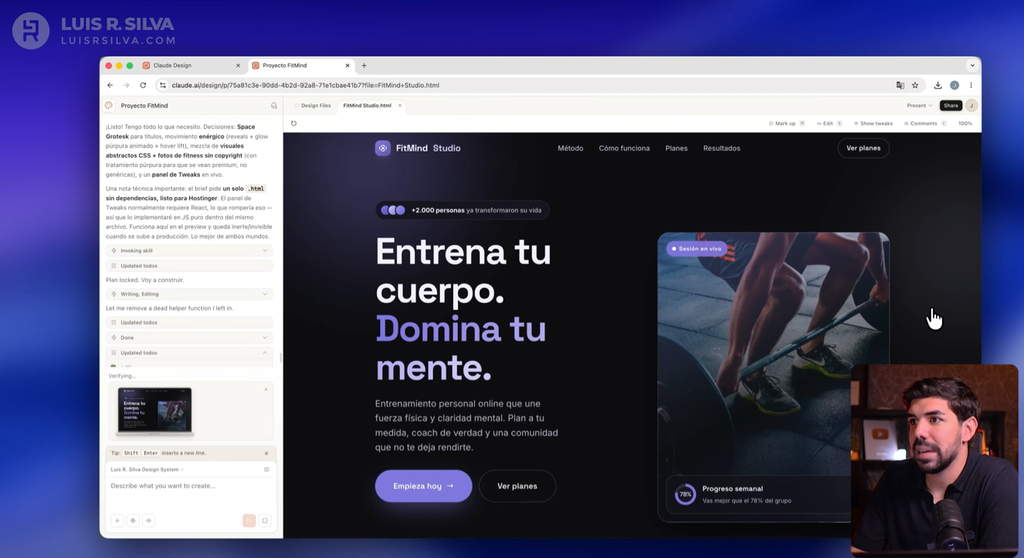
La generación completa del diseño suele tardar entre 5 y 10 minutos. El resultado incluye secciones ya redactadas y estructuradas por la IA:
- Propuesta de valor
- Pilares del negocio
- Planes y precios (definidos automáticamente por Claude si no se especifican)
- Testimonios de clientes (ficticios, generados por la IA)
- Llamadas a la acción
Paso 6: Edita el diseño con el panel en vivo
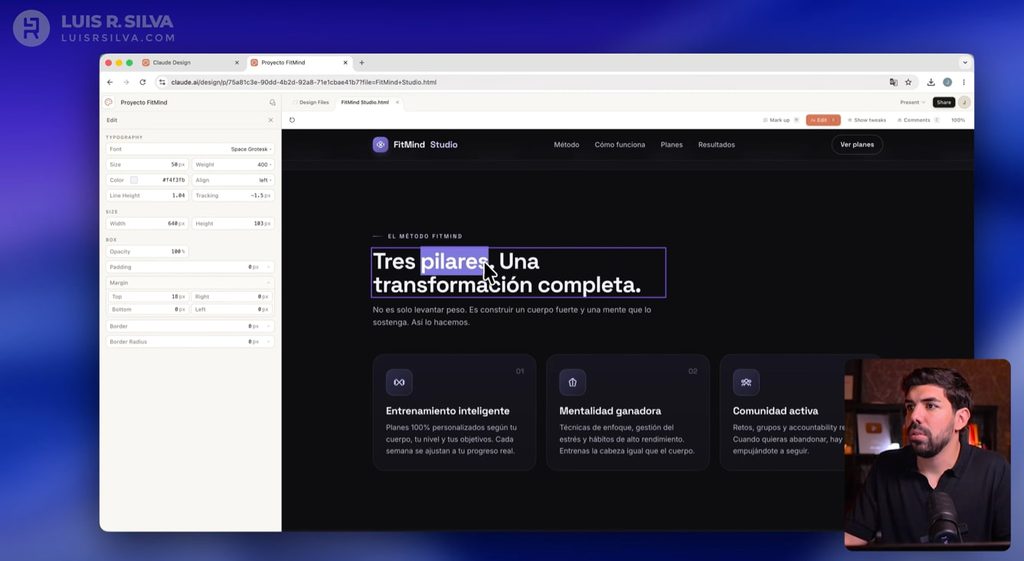
Con la opción “Edit” activada, puedes hacer clic sobre cualquier elemento del sitio y modificarU opacidad, tamaño, colores y textos. El panel de “Tweaks” permite además ajustar de forma global el color de acento, la fuente de los títulos y efectos visuales. Estos cambios se aplican a todo el sitio de forma consistente, sin tener que editar sección por sección.
Paso 7: Exporta tu sitio como HTML
Cuando el diseño esté listo, ve a Share → Export y selecciona la opción HTML. Esto descarga un archivo con todo el código de tu página web, listo para subirlo a cualquier servicio de hosting.
Cómo subir tu página de Claude Design a Hostinger
En este punto ya has podido crear una página web con Claude Design, pero para que tu sitio sea visible en internet necesitas un hosting y, opcionalmente, un dominio propio.
El hotin que recomiendo a mis clientes y comunidad es Hostinger, pues tiene una excelente relación calidad-precio y es muy fácil de usar.
Contratar el plan de hosting
- Entra al sitio web de Hostinger y haz clic en “Empezar ya”.
- Te recomiendo el plan Ilimitado que incluye sitios web y correos ilimitados, más créditos y herramientas de inteligencia artificial.
- El precio mensual más bajo normalmente se obtiene eligiendo el ciclo de 48 meses; la opción de 12 meses es una alternativa si prefieres un menor compromiso.
- Ambos ciclos incluyen un dominio gratis durante el primer año.
- Aplica el código LUISRSILVA para obtener un 10% de descuento adicional sobre el precio ya rebajado.
Al finalizar la compra, abre tu cuenta con un correo al que tengas acceso, completa tus datos de facturación, elige el método de pago y confirma el pago. Un paso importante es verificar tu cuenta desde tu correo electrónico antes de continuar.
Subir el archivo HTML al servidor
Sigue estos pasos dentro de tu panel de Hostinger (hPanel):
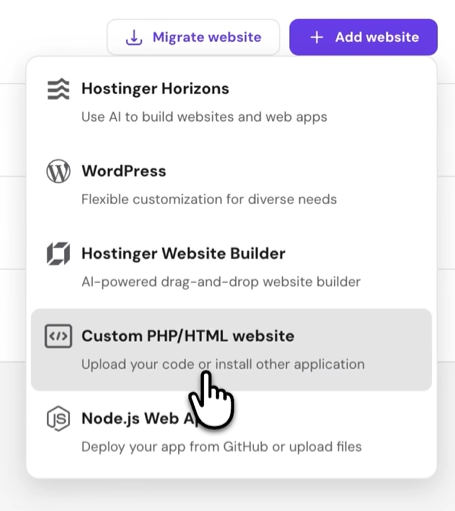
- En Sitios web, haz clic en Añadir un sitio web.
- Selecciona la opción Custom PHP/HTML Website.
- Escribe el nombre de tu dominio y continúa.
- Espera unos minutos mientras se crea el sitio.
- Entra a File Manager (Administrador de archivos) y abre la carpeta public_html.
- Elimina el archivo default.php que viene por defecto.
- Haz clic en File para subir tu archivo y selecciona el HTML exportado desde Claude Design.
- Renombra el archivo subido a index.html (exactamente así).
- Vuelve al panel principal de Hostinger, haz clic sobre tu sitio web y ya debería estar en línea.
Dato técnico importante: todos los archivos generados por Claude Design deben subirse dentro de la carpeta public_html, y debe existir un archivo llamado exactamente «index.html» (no «inicio.html» ni ningún otro nombre), porque así es como el servidor identifica la página de inicio del sitio.
Todo el proceso, desde la generación del diseño hasta verlo publicado en internet, puede tomar entre 10 y 15 minutos en total.
Conectar tu dominio propio
Desde la sección Sitios web, busca el sitio que acabas de subir y haz clic en Conectar dominio. Selecciona el dominio que ya tengas registrado (o el dominio gratuito incluido en tu plan) y espera unos minutos a que el cambio se propague en internet.
Crear correos con tu dominio
Una vez conectado el dominio, puedes crear cuentas de correo electrónico profesional (por ejemplo, [email protected]) desde la sección Email del panel, de forma gratuita dentro de tu plan de hosting.
Crear una página web con Claude Design frente a otras formas
| Criterio | Claude Design | Constructor drag-and-drop con IA | WordPress + plantilla |
| Curva de aprendizaje | Baja (se describe en texto) | Baja-media | Media-alta |
| Costo mínimo | Plan Pro de Claude | Varía según herramienta | Hosting + tema/plugins |
| Control de edición manual | Alto (panel de edición en vivo) | Alto (arrastrar y soltar) | Alto |
| Consumo de créditos por cambios | Puede aplicar según plan | Generalmente sí, por generación | No aplica |
| Resultado final | Archivo HTML exportable | Sitio alojado en la plataforma | Sitio en WordPress |
Si buscas una alternativa más económica y sin gasto adicional de créditos, con arrastrar y soltar y control total del sitio, existen otras opciones para crear tu página web en pocos minutos; y si tu objetivo es vender productos en línea, hay soluciones específicas para crear una tienda con catálogo, carrito de compra y métodos de pago.
Claude Design permite pasar de una idea de negocio a una página web completa, editable y exportable, en cuestión de minutos, sin necesidad de programar.
Si quieres aprovechar el mejor precio para tu hosting y aplicar el 10% de descuento adicional, puedes usar el código LUISRSILVA al contratar tu plan en Hostinger.
Preguntas frecuentes
¿Necesito saber programar para crear una página web con Claude Design?
No. El proceso se basa en describir el negocio y el estilo deseado mediante un prompt de texto; Claude Design genera el diseño y el código HTML automáticamente.
¿Claude Design es gratis?
No. Está disponible solo en los planes de pago de Claude con un costo aproximado de entre $17 y $20 al mes, según la modalidad de pago.
¿Puedo editar el diseño después de que la IA lo genera?
Sí. Claude Design incluye un modo de edición donde puedes hacer clic sobre cualquier elemento y ajustar colores, tamaños, opacidad y textos, además de un panel de “Tweaks” para cambios globales de estilo.
¿Cómo publico mi sitio de Claude Design en internet?
Exportas el diseño como archivo HTML desde Claude Design y lo subes a un hosting (por ejemplo, Hostinger) dentro de la carpeta public_html, renombrado como index.html.
¿Puedo usar mi propio dominio?
Sí. Una vez subido el sitio a tu hosting, puedes conectar un dominio propio o usar el dominio gratuito incluido en muchos planes de hosting durante el primer año.
© Luis R. Silva, especialista en presencia online con más de 15 años trabajando con sitios web, ayudando a emprendedores y dueños de negocio a tener presencia online profesional desde 2008. Más info sobre mí aquí.
© Juan Caballero, especialista en inteligencia artficial