
¿Elegiste mal el nombre de tu página web y ahora te arrepientes? No estás solo. Muchas personas crean su sitio y, después de unos meses, se dan cuenta de que el dominio no representa bien su marca, es difícil de recordar o simplemente no suena profesional. Por eso, se preguntan cómo cambiar el dominio de mi página web.
La buena noticia es que cambiar el dominio de tu página web sí es posible. Y no significa empezar desde cero. Pero hay pasos que debes seguir para no perder visitas, posicionamiento en Google ni clientes en el proceso.
En esta guía te explico exactamente cómo hacerlo, paso a paso, basado en la experiencia real de cientos de emprendedores y dueños de negocio.
¿Qué significa cambiar el dominio de mi página web?
Cambiar el dominio de una página web es el proceso de asociar un nuevo nombre de dominio a un sitio existente, manteniendo su contenido, estructura y, si se hace correctamente, su posicionamiento en los buscadores.
Es diferente a crear una nueva página web desde cero. Tu contenido, diseño y configuración permanecen intactos; lo que cambia es la dirección que usan tus visitantes y los motores de búsqueda para encontrarte.
Cambiar Dominio vs. Transferir Dominio vs. Apuntar DNS
Antes de empezar, es importante entender tres conceptos que mucha gente confunde:
| Concepto | Qué hace | Tiempo estimado | Cuándo usarlo |
| Cambiar dominio | Asocia un nuevo dominio a tu hosting actual | 24–48 h (propagación) | Rebranding, nombre más profesional |
| Transferir dominio | Mueve el dominio de un registrador a otro | 5–7 días | Centralizar todo en un proveedor |
| Apuntar DNS | Señala un dominio externo a los servidores de tu hosting | 1–24 h | Dominio comprado en otro lugar |
En esta guía te enseño cómo apuntar o transferir un dominio paso a paso
¿Cuándo SÍ debes cambiar el dominio de tu negocio?
Cambiar de dominio no es una decisión que se toma a la ligera, pero hay situaciones en las que es completamente válido y hasta necesario hacerlo:
- Tu negocio evolucionó y el nombre actual ya no representa lo que ofreces.
- El dominio es difícil de escribir, pronunciar o recordar.
- Elegiste una extensión poco profesional (por ejemplo, .info o .biz) y ahora quieres migrar a .com.
- Tu marca cambió de nombre por razones legales o estratégicas.
- El dominio tiene guiones, números o es demasiado largo.
- Quieres pasar de un dominio genérico a uno que incluya tu nombre de marca.
¿Cuándo NO vale la pena cambiar el dominio?
También hay casos en los que conviene pensarlo dos veces:
- Tu dominio ya tiene más de 2 años de antigüedad y muy buen posicionamiento orgánico.
- Tienes cientos de backlinks apuntando al dominio actual (enlaces de otros sitios hacia el tuyo).
- Tu negocio depende en un 90 % del tráfico orgánico y estás en temporada alta.
- No tienes tiempo ni recursos para gestionar la migración correctamente.
Cómo cambiar el dominio de mi página web paso a paso (en Hostinger)
Este proceso funciona para cualquier sitio WordPress o sitio creado con el Constructor de páginas de Hostinger.
¿No tienes cuenta aún? Crea tu cuenta de Hostinger con descuento y dominio gratis el primer año (Enlace de afiliado: pagas lo mismo o menos, y me ayudas a crear más tutoriales gratuitos)
Antes de empezar haz esto (No lo saltes)
Si tienes cuentas de correo electrónico asociadas a tu dominio actual, por ejemplo, [email protected] o [email protected], debes hacer una copia de seguridad de tus mensajes antes de cambiar el dominio.
Cuando cambias el dominio en Hostinger, los buzones de correo del dominio anterior se eliminan. Herramientas como Outlook o Thunderbird (esta última gratuita) te permiten descargar y guardar todos tus mensajes localmente antes de hacer la migración.
Paso 1: Registra tu nuevo dominio
Dentro de tu cuenta de Hostinger:
- Ve a la sección Dominios → Portafolio de dominios.
- Haz clic en Añadir y obtener nuevo dominio.
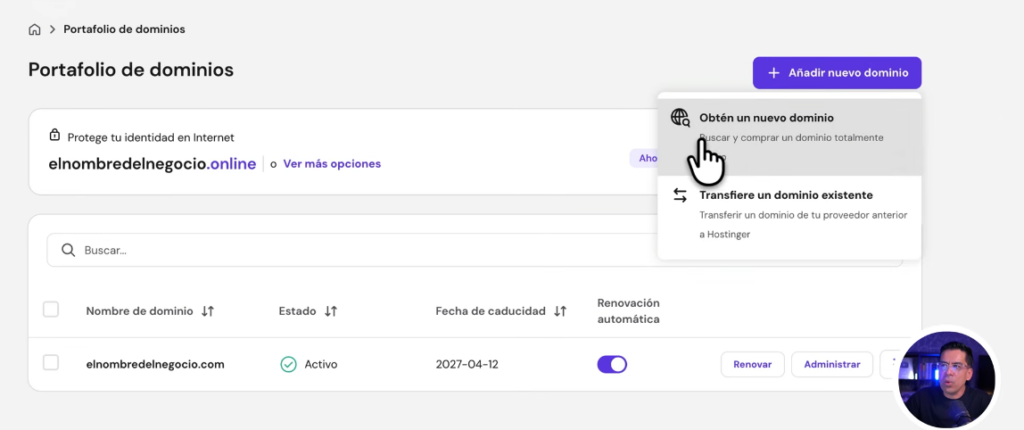
- Usa el buscador para verificar disponibilidad, o apóyate en el generador de dominios con inteligencia artificial integrado en Hostinger.
- Una vez que encuentres el dominio disponible, añádelo al carrito, selecciona el período de registro, elige tu método de pago y confirma el pago.
- En la siguiente página aparecerán opciones para activar el dominio. Haz clic en Omitir (lo vamos a conectar manualmente).
Criterios para elegir un buen dominio
- Fácil de escribir y pronunciar.
- Corto (menos de 15 caracteres si es posible).
- Extensión .com siempre que sea posible (funciona en cualquier parte del mundo).
- Que represente claramente tu marca o negocio.
- Sin guiones, números innecesarios ni palabras difíciles de deletrear.
Paso 2: Conecta el nuevo dominio a tu sitio existente
Este es el paso central y el que más confusión genera. No vas a crear una nueva página web, vas a conectar el nuevo dominio a tu sitio actual:
- Dentro de Hostinger, ve a la sección Sitios web.
- Encuentra el sitio al que quieres cambiar el dominio.
- Haz clic en Cambiar dominio.
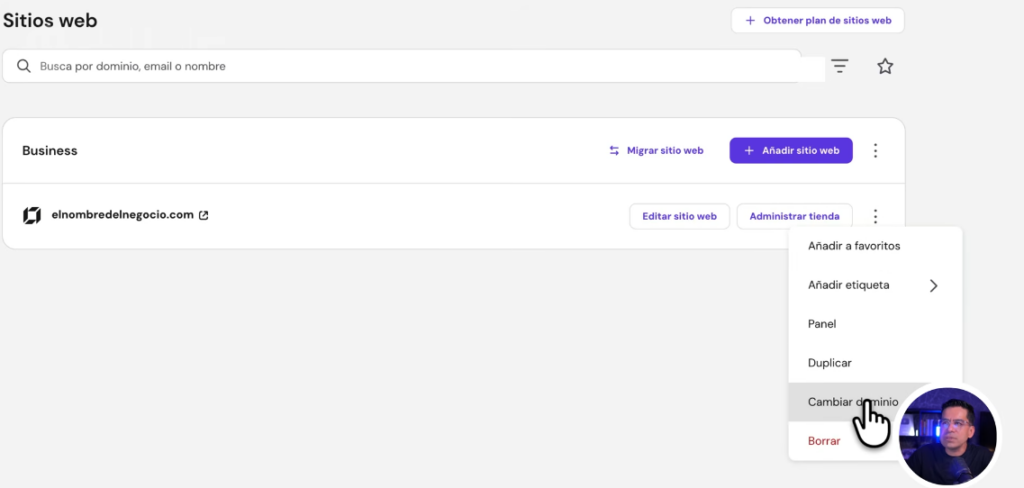
- Lee el aviso con atención: los buzones de email, subdominios y copias de seguridad asociadas al dominio anterior se eliminarán.
- Marca Entiendo y haz clic en Cambiar.
- Selecciona el nuevo dominio de la lista y haz clic en Siguiente.
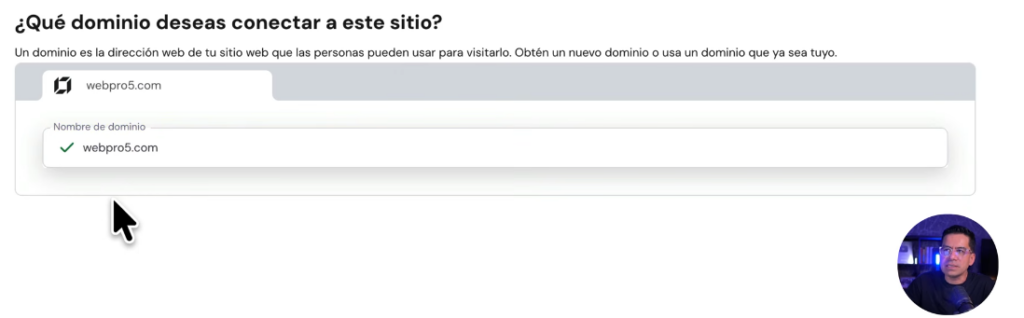
- Verás el mensaje “Dominio añadido a tu sitio web” Haz clic en Continuar.
Paso 3: Espera la propagación
Después de conectar el dominio, si haces clic en la URL inmediatamente, es probable que el sitio aún no cargue. Esto es completamente normal.
El sistema necesita unos minutos para:
- Conectar el dominio correctamente.
- Generar el certificado de seguridad SSL (el candado https://).
- Propagar los cambios en los servidores DNS.
¿Cuánto tarda en verse el nuevo dominio? En Hostinger, el proceso suele completarse en minutos para el certificado SSL, pero la propagación DNS puede tomar entre 1 y 24 horas a nivel global. En casos excepcionales, hasta 48 horas.
Mientras esperas, aprovecha para completar el Paso 4.
Paso 4: Crea las nuevas cuentas de correo electrónico
Ya que el dominio anterior se elimina junto con sus cuentas de correo, necesitas crear nuevas direcciones con el nuevo dominio.
Desde el panel de Hostinger:
- Ve a la sección Emails.
- Selecciona el nuevo dominio.
- Crea tus nuevas cuentas: [email protected], [email protected], etc.
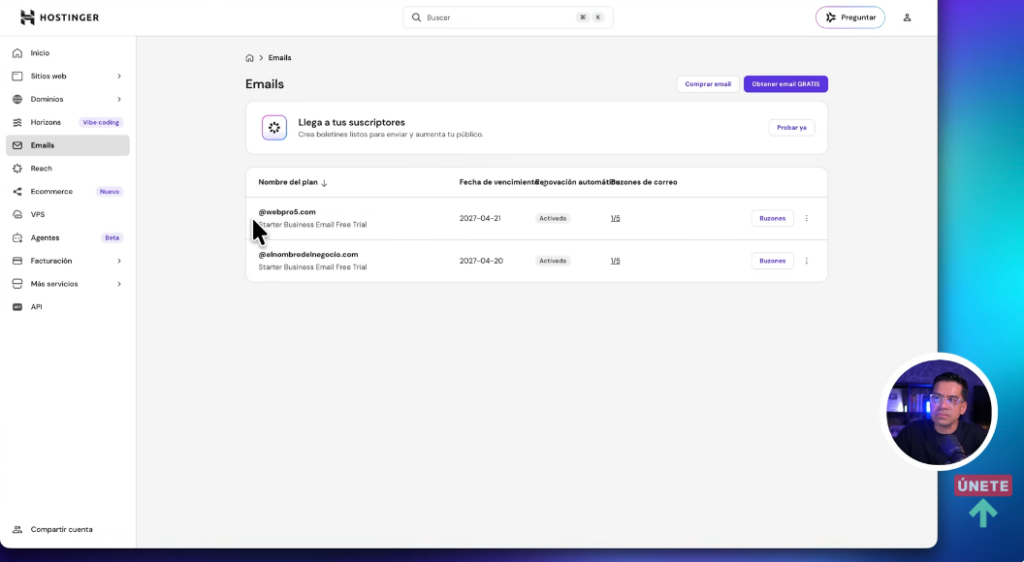
Hostinger incluye email profesional gratuito en sus planes, por lo que no necesitas contratar un servicio adicional.
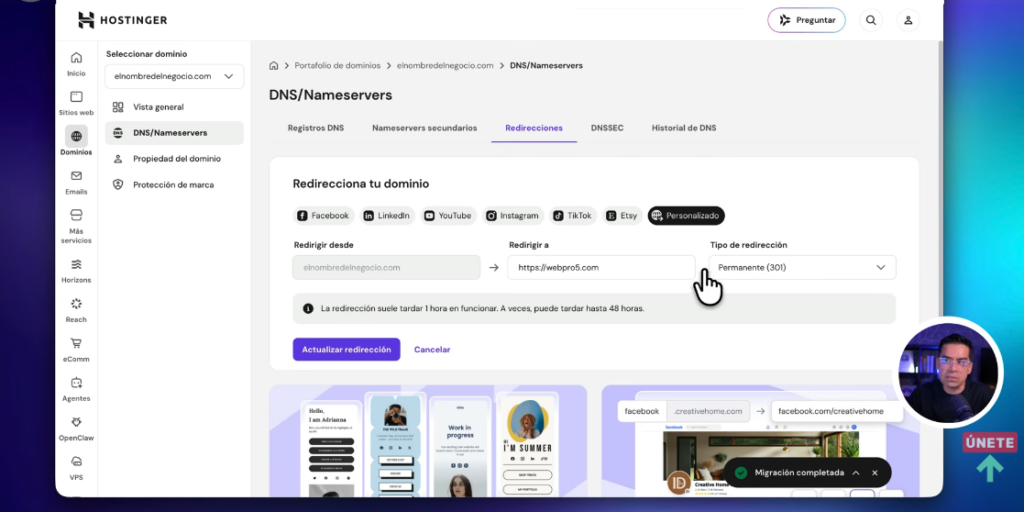
Paso 5: Configura la redirección 301 del dominio anterior
Este es el paso que más personas omiten y el que más daño causa al SEO.
No elimines el dominio anterior de inmediato. Lo ideal es mantenerlo activo durante al menos un año y configurar una redirección 301 que envíe a todos los visitantes del dominio viejo hacia el nuevo.
¿Qué es una Redirección 301?
Una redirección 301 es una instrucción que le dice tanto a los usuarios como a los motores de búsqueda: “Esta página se movió de forma permanente a esta nueva dirección.” Es el mecanismo que permite transferir la autoridad SEO acumulada de un dominio al otro.
¿Por qué es crítica?
- Evita que los usuarios que conocen tu dominio antiguo lleguen a un error 404.
- Preserva parte de la link equity que ya habías construido.
- Le indica a Google que el cambio es permanente y que debe indexar el nuevo dominio.
- Mantiene activos los enlaces en redes sociales, directorios, Google Maps y otros sitios externos.
En Hostinger puedes configurar redirecciones 301 desde el administrador de archivos o desde la sección de dominios en hPanel.
Paso 6: Notifica el cambio a Google Search Console
Una vez que el nuevo dominio esté funcionando, debes notificarle el cambio a Google para acelerar el proceso de reindexación.
- Accede a Google Search Console.
- Agrega el nuevo dominio como propiedad nueva y verifícalo.
- En la propiedad del dominio anterior, ve a Configuración → Cambio de dirección.
- Sigue el proceso para indicarle a Google la nueva URL de tu sitio.
- Sube un nuevo Sitemap XML del nuevo dominio para facilitar el rastreo.
Paso 7: Actualiza tus referencias externas
Después del cambio, algunas personas pueden seguir viendo el dominio viejo durante algunas horas. Google también necesitará tiempo para entender el cambio. Además de la redirección 301, es buena práctica actualizar manualmente:
- Perfil de Google Maps o Google Business Profile.
- Perfiles en redes sociales (Instagram, Facebook, LinkedIn, etc.).
- Directorios y listados de negocios online.
- Firmas de correo electrónico.
- Materiales impresos (tarjetas de presentación, brochures).
- Google Analytics (agrega la nueva propiedad o actualiza el dominio).
Checklist: Cómo cambiar el dominio de mi página web
Usa esta lista para asegurarte de no saltarte ningún paso crítico:
| ✅ Tarea | Momento | ¿Crítica para el SEO? |
| Copia de seguridad de correos electrónicos | Antes | No, pero vital para el negocio |
| Registro del nuevo dominio | Antes | No |
| Verificar que el dominio nuevo está disponible | Antes | No |
| Tomar nota de las posiciones SEO actuales | Antes | Sí |
| Cambiar el dominio desde hPanel | Durante | — |
| Esperar la propagación DNS | Durante | — |
| Crear nuevas cuentas de correo | Durante | No |
| Configurar redirección 301 del dominio anterior | Después | Sí (crítico) |
| Notificar a Google Search Console | Después | Sí (crítico) |
| Subir nuevo Sitemap XML | Después | Sí |
| Actualizar Google Analytics | Después | Sí |
| Actualizar redes sociales y directorios | Después | Moderada |
| Actualizar Google Maps / Business Profile | Después | Moderada |
| Monitorear el tráfico durante 60 días | Después | Sí |
Preguntas frecuentes sobre cómo cambiar el dominio de mi página web
¿Puedo cambiar el dominio de mi página web sin perder el contenido?
Sí. Al cambiar el dominio en Hostinger, el contenido de tu sitio permanece intacto. Lo único que cambia es la dirección web. Tu diseño, páginas, imágenes y configuración de WordPress (o del constructor de páginas) se mantienen exactamente igual.
¿Pierdo mis posiciones en Google si cambio de dominio?
Es casi inevitable una caída temporal en el tráfico orgánico durante las primeras semanas. Sin embargo, si configuras correctamente las redirecciones 301 y notificas el cambio a Google Search Console, el posicionamiento se recupera en un período de 3 a 6 meses. Sin redirecciones, la pérdida puede ser permanente.
¿Cuánto cuesta registrar un nuevo dominio en Hostinger?
El precio varía según la extensión. Con mi enlace de afiliado obtienes un descuento en el plan de hosting y un dominio .com gratis el primer año.
¿Puedo cambiar solo la extensión del dominio, por ejemplo, de .com.mx a .com?
Sí, este es uno de los casos más comunes. El proceso es exactamente el mismo, es decir, registras el nuevo dominio con la extensión deseada, lo conectas a tu sitio existente y configuras la redirección 301 desde el dominio anterior.
¿Cuánto tarda la propagación del nuevo dominio?
En la mayoría de los casos, entre 1 y 24 horas. En situaciones excepcionales puede tardar hasta 48–72 horas. Durante ese período, algunos usuarios pueden ver el dominio antiguo y otros el nuevo, dependiendo de su ubicación y su proveedor de internet.
¿Necesito renovar el dominio antiguo después del cambio?
Lo recomendable es mantenerlo activo al menos 1 año adicional con la redirección 301 configurada. Si tu negocio ya tenía algunos meses o años en el dominio anterior, es probable que haya acumulado cierta autoridad. Abandonarlo de golpe puede hacerte perder parte de ese trabajo.
Ya se cómo cambiar el dominio de mi página web ¿Cuáles son los próximos pasos?
Si aún no tienes tu hosting o necesitas registrar un dominio nuevo con descuento, te recomiendo Hostinger. Es el proveedor que uso y recomiendo desde hace años por su facilidad de uso, soporte en español y relación calidad-precio.
👉 Obtén tu dominio gratis y hosting con descuento aquí
Una vez contrates Hostinger, hay dos cosas por hacer: revisar el tutorial de menos de 5 minutos para crear tu sitio web con inteligencia artificial y pedir el acceso gratuito a mi membresía donde encontrarás contenido exclusivo.
¿Tienes dudas sobre el proceso? Déjalas en los comentarios.
© Luis R. Silva, especialista en presencia online con más de 15 años trabajando con sitios web, ayudando a emprendedores y dueños de negocio a tener presencia online profesional desde 2008. Más info sobre mí aquí.