
Sí puedes crear una página web con ChatGPT. La versión gratuita genera el código (HTML), pero no lo publica, por lo que necesitas un dominio y un hosting para subirlo a internet. ChatGPT Plus con Sites crea un sitio de varias páginas con vista previa en vivo y puede publicarlo, pero solo está disponible en planes de pago y, por ahora, no funciona en España ni en el resto del Espacio Económico Europeo.
¿Es posible crear una página web con ChatGPT para un negocio? Quise comprobarlo con un experimento, por eso, le di el mismo negocio y el mismo prompt a ChatGPT gratis y a ChatGPT Plus con su herramienta Sites. Creé ambos sitios, los publiqué en internet con dominio propio y resolví varios inconvenientes en el camino.
Soy Luis R. Silva y creo páginas web desde 2008. En esta guía te cuento qué resultado dio cada versión, cuál te conviene según tu país y tu presupuesto, y cómo publicar tu sitio paso a paso. Al final encontrarás la plantilla del prompt y un checklist gratis para que hagas la misma prueba con tu negocio.
¿Se puede crear una página web con ChatGPT?
Sí, pero conviene entender qué hace ChatGPT y qué no hace. ChatGPT genera la estructura, los textos y el código de tu sitio. En la versión gratuita te entrega los archivos, pero no los publica. Para que tu web esté en internet necesitas dos cosas más.
- Un dominio: la dirección de tu web (por ejemplo, tunegocio.com).
- Un hosting: el servidor donde se guardan los archivos para que cualquiera pueda visitarlos.
Con ChatGPT Sites la situación cambia. La herramienta sí puede publicar el sitio en una dirección propia de Sites. Aun así, si quieres usar tu propio dominio, tienes que comprarlo por tu cuenta, porque Sites no registra dominios.
¿ChatGPT Sites está disponible en mi país y en mi plan?
Antes de elegir un camino, revisa esto. Según el centro de ayuda de OpenAI (consultado en septiembre de 2026):
- Sites está en beta pública y solo funciona en planes de pago. No está incluido en los planes Gratis ni Go.
- No está disponible en el Espacio Económico Europeo (incluida España), Suiza ni el Reino Unido en su lanzamiento.
- Tiene límites de uso durante la beta, que dependen del plan y pueden cambiar.
- Se activa desde el modo Work en la web de ChatGPT, o desde Work o Codex en la app de escritorio.
Si estás en España, el camino que te funciona hoy es ChatGPT gratis (o Plus sin Sites) más tu propio hosting. Si estás en Latinoamérica o Estados Unidos, puedes usar cualquiera de los caminos que te muestro abajo.
El experimento: mismo negocio, mismo prompt, dos versiones de ChatGPT
Para que la comparación fuera justa, usé el mismo negocio y el mismo prompt para crear una página web con CHatGPT en las dos cuentas, la gratis y la Plus, que es la versión de pago y la que tiene la herramienta Sites.
Prompt para crear una página web con ChatGPT
Usé una plantilla básica con cinco campos para crear una página web con ChatGPT.
Copia y pega el prompt, reemplazando todo lo que está entre corchetes:
Quiero crear un sitio web para mi negocio “[nombre del negocio]”, un(a) [tipo de negocio / rubro] ubicado
en [ciudad, país].
Sobre el negocio:
• Ofrecemos: [lista de servicios o productos principales].
• Público objetivo: [describe a tu cliente ideal].
• Tono de voz: [cálido y cercano / profesional y directo / etc.] - sin tecnicismos ni promesas exageradas.
• Diferenciador: [qué te hace distinto de la competencia].
Páginas que necesito:
1. Inicio: presentación del negocio, servicios destacados, llamada a la acción para [contactar / agendar /
comprar].
2. Servicios: cada servicio con su descripción, para quién aplica y qué incluye.
3. Nosotros: la historia del negocio y el equipo.
4. Contacto: formulario, ubicación con mapa, horario de atención y botón directo a WhatsApp.
Diseño:
• Colores: [colores de marca o los que prefieras].
• Estilo de imágenes: [describe el estilo visual que buscas].
• Todo pensado para que un cliente nuevo sienta confianza en los primeros 5 segundos.
Incluye un espacio para horario de atención y ubicación en [tu ciudad], y que el sitio esté optimizado para
que aparezca en búsquedas como “[tu servicio] en [tu ciudad]”.
Descarga gratis mi prompt para crear una página web con ChatGPT Gratis y ChatGPT Sites
Resultado al crear una página web con ChatGPT gratis
La versión gratuita respondió primero con un plan, no con un sitio. Sugirió la estructura, una paleta de colores y las secciones (Inicio, Servicios, Nosotros y Contacto). Es muy ordenado y útil si no sabes por dónde empezar, pero todavía no hay nada que publicar.
Cuando le pedí el código HTML real, entregó una primera versión completa con todas las secciones y el botón de WhatsApp, pero en una sola página.
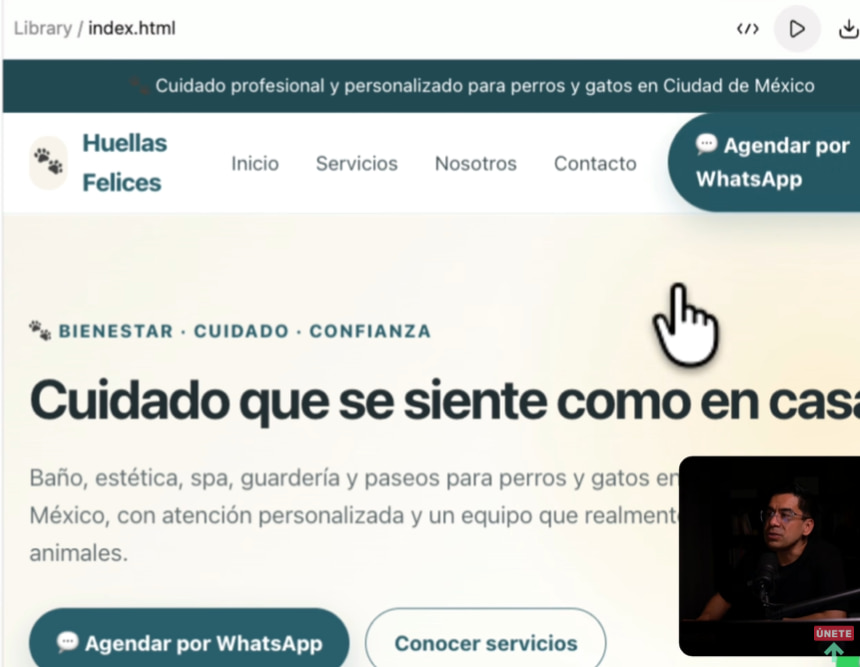
En la siguiente ronda le pedí que creara, para cada servicio, una página con información completa, no un párrafo genérico. Esto ayuda mucho al SEO local, porque cada servicio puede posicionarse por su cuenta cuando alguien busca exactamente eso.
También encontré el primer obstáculo: ChatGPT gratis te ofrece descargar una carpeta comprimida (.zip), pero no pude ver una vista previa del proyecto completo antes de descargarlo. Tuve que descargarlo para poder revisarlo.

Resultado al crear una página web con ChatGPT Plus y Sites
Con el mismo prompt, Sites generó un sitio de varias páginas desde el principio y me permitió ver una vista previa en vivo antes de publicar. Esa diferencia hace que revisar todo sea mucho más rápido.
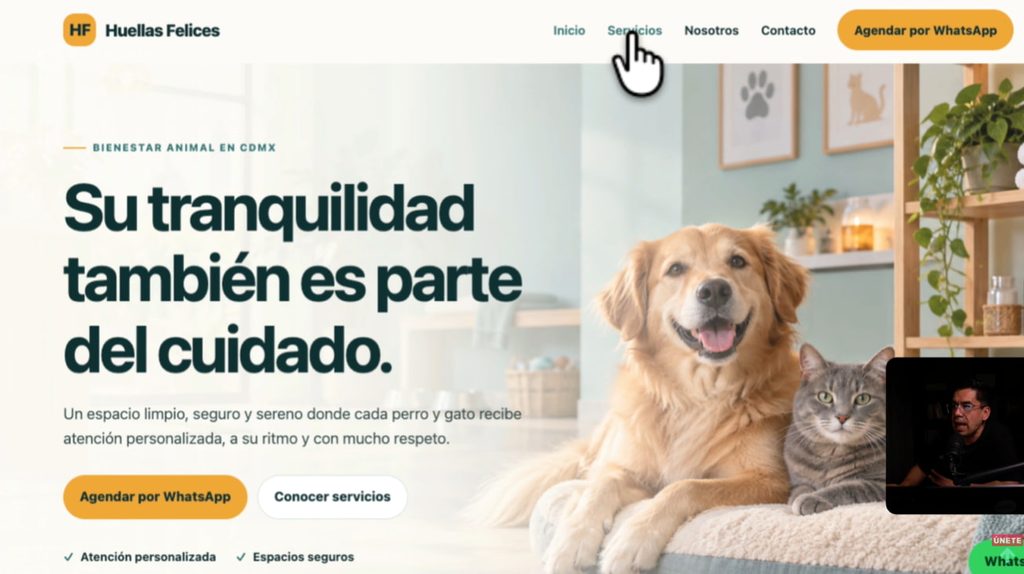
Eso sí, el enlace que genera Sites es un subdominio largo de ChatGPT, no tu propio dominio. Para un negocio real conviene conectar un dominio propio, y eso requiere un paso técnico adicional que te explico más abajo.
En mi prueba descargué los archivos que generó ChatGPT Plus y los subí a mi hosting. Incluso generó un archivo extra con instrucciones para subir el sitio a un servidor.
Comparativa de crear una página web con ChatGPT gratis vs ChatGPT Plus con Sites
| Criterio | ChatGPT gratis | ChatGPT Plus con Sites |
| Primera respuesta | Un plan (estructura, colores, secciones), sin sitio | Sitio multipágina desde el primer prompt |
| Estructura inicial | Una sola página | Varias páginas |
| Vista previa | No; hay que descargar el .zip | Sí, en vivo antes de publicar |
| Publicación | No publica: necesitas hosting | Publica en un subdominio de Sites |
| Límites en mi prueba | Me quedé sin créditos y esperé 3 horas | Límites de la beta según el plan |
| Diseño y estructura | Correctos, con más rondas de revisión | Mejores desde el inicio |
| Costo | Gratis | Unos 20 USD al mes (lo que pago yo) |
| Disponibilidad | Global | No en Gratis/Go ni en EEE, Suiza o Reino Unido |
Tres caminos para publicar tu web hecha con ChatGPT
| Camino | Quién publica | Qué necesitas | Te conviene si… |
| 1. ChatGPT gratis + hosting | Tú, en tu hosting | Dominio y hosting | Estás en cualquier país y quieres el menor costo en IA |
| 2. Sites alojado en ChatGPT | ChatGPT, en su subdominio | Plan de pago compatible; dominio propio opcional | Estás fuera de Europa y quieres rapidez |
| 3. Archivos de Plus en tu hosting | Tú, en tu hosting | Plan de pago, dominio y hosting | Quieres el mejor diseño y control de tus archivos |
Fíjate en un detalle: en los tres caminos necesitas un dominio propio si quieres una web profesional. En los caminos 1 y 3 también necesitas hosting.
¿Cómo mejorar tu sitio con rondas de revisión?
La primera versión al crear una página web con ChatGPT casi nunca es la definitiva. El truco está en revisar, tomar notas y pedirle a ChatGPT cambios concretos.
Pide los archivos organizados en carpetas
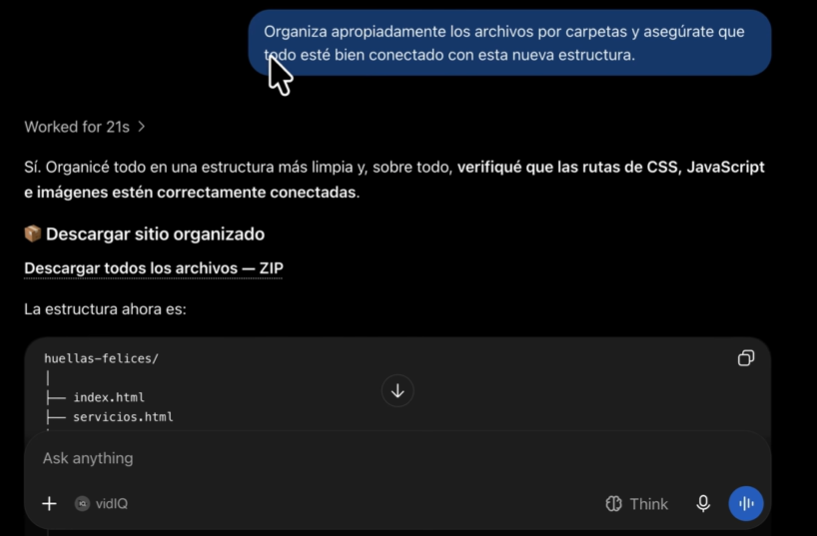
A ChatGPT gratis le pedí que organizara los archivos en carpetas, como lo harías en tu computador de forma profesional: una estructura limpia con los estilos, las funciones y las imágenes bien conectados entre sí. El resultado quedó clarísimo y fácil de subir.
Reemplaza los datos de ejemplo por los reales
ChatGPT llena el sitio con datos de ejemplo. Reemplázalos por tu teléfono, tu dirección y las fotos reales de tu equipo. Nombra cada archivo de imagen con el nombre y el cargo de la persona, así ChatGPT sabe qué nombre poner junto a cada foto.
Checklist antes de publicar
Descarga gratis la lista de revisión antes de publicar tu página web hecha con ChatGPT
¿Cómo subir tu página de ChatGPT a internet paso a paso?
ChatGPT te da los archivos, pero para publicarlos necesitas dominio y hosting. Lo ideal es tener todo en un solo lugar. Yo uso Hostinger: tienes el dominio, el hosting, sitios web ilimitados, correos empresariales ilimitados y herramientas de inteligencia artificial, sin combinar tres proveedores distintos.
Descuento: entra desde este link y usa el cupón LUISRSILVA (sin espacios) para un 10 % de descuento extra. Si compras por ese enlace, tienes acceso gratis a mi membresía con cursos de especialistas. Solo tienes que subir tu comprobante de compra. Además, puedes entrar al sorteo mensual de una laptop de 500 dólares al terminar tu página web.
1. Contrata el hosting
- Entra con el enlace luisrsilva.com/web-chatgpt/, acepta la política de privacidad y haz clic en Empieza ahora.
- Verás los precios en la moneda de tu país. Selecciona el plan Ilimitado.
- Si puedes, elige 48 meses, pues a largo plazo ahorras bastante. Si no, el plan de 12 meses también incluye el dominio gratis.
- Aplica el cupón LUISRSILVA y continúa.
- Crea tu cuenta con tu correo actual (puede ser tu Gmail), completa tus datos y elige el método de pago. El más rápido es la tarjeta de crédito.
- Haz clic en Realizar el pago. Tienes una garantía de devolución de 30 días.
2. Verifica tu correo y reclama tu dominio gratis
- En el panel de Hostinger, abre la tarea Verificar tu email, busca el mensaje de Hostinger y haz clic en Confirmar correo electrónico.
- Abre la tarea Consigue tu dominio gratis y haz clic en Reclamar dominio.
- Escribe el dominio, comprueba que esté disponible, haz clic en Siguiente y luego en Reclamar dominio.
- Verifica el dominio cuanto antes (si no lo haces en14 días puedes perderlo). Busca el correo de Hostinger y haz clic en Verificar correo electrónico.
Cómo elegir un buen dominio para tu negocio
- Corto, fácil de recordar y de promocionar.
- Con extensión .com, que funciona en cualquier país (en mi caso, gratis el primer año).
- Sin guiones ni caracteres extraños.
- Descriptivo: el nombre de tu negocio, tus servicios o tu ciudad.
3. Crea el sitio con la opción de subir tu propio código
- En la página de inicio de Hostinger, entra en Sitios web y haz clic en Crear uno nuevo.
- Elige la opción Subir tu propio código HTML.
- Cuando te pregunte por el dominio, selecciona un subdominio temporal. Así pruebas el sitio antes de decidir si es el definitivo.
4. Sube los archivos a public_html
- En el panel del hosting, busca Administrador de archivos y haz clic en Abrir.
- Haz doble clic en la carpeta public_html.
- Descomprime en tu computador la carpeta .zip que te dio ChatGPT.
- Selecciona los archivos y arrástralos al administrador de archivos. Todo debe quedar dentro de public_html.
- Vuelve al panel, haz clic en el subdominio y verás tu sitio publicado.
¿Qué es public_html? Es la carpeta pública de tu hosting: lo que pongas ahí es lo que ven los visitantes de tu web.
¿Qué es index.html? Es el archivo que el servidor busca como página de inicio. No le cambies el nombre: no puede llamarse “inicio” ni “home”, tiene que ser index.html.
5. Actualiza el sitio después de cada ronda de revisión
Cuando ChatGPT te entregue una nueva versión, descárgala, entra de nuevo en public_html y borra los archivos anteriores antes de subir los nuevos, para evitar errores. Luego revisa otra vez en escritorio y en móvil.
Cómo conectar tu dominio propio al sitio
Cuando decidas cuál es tu sitio definitivo, asígnale el dominio principal:
- En la lista de Sitios web, haz clic en los tres puntos del sitio y elige Conectar dominio (también está en el panel del sitio).
- Si te pregunta por actualizar la base de datos, indica que este sitio no la usa (un sitio HTML no maneja base de datos) y haz clic en Cambiar.
- Selecciona el dominio que registraste y haz clic en Siguiente.
- Hostinger elimina el subdominio temporal y asigna el dominio principal. Haz clic en Continuar y visita tu web con tu dominio.
Si usas ChatGPT Sites: conectar el dominio por DNS
Si decides dejar tu web alojada en Sites, también puedes usar tu propio dominio. Según OpenAI, debes ser el propietario del dominio y poder editar sus registros DNS.
El proceso es este:
- En la configuración del sitio elige Agregar dominio
- Escribe tu dominio
- Copia los registros DNS que te da Sites y agregalos en el panel de tu proveedor de dominio (por ejemplo, en Hostinger).
- Tras unos minutos, actualiza el estado en Sites.
¿Vale la pena pagar ChatGPT Plus para crear tu página web?
En mi prueba, el diseño y la estructura de ChatGPT Plus fueron claramente mejores, y la vista previa en vivo ahorra mucho tiempo. Por unos 20 dólares al mes, vale la pena si vas a crear el sitio de tu negocio y quieres avanzar rápido.
Pero la versión gratuita también funciona. Al final, ChatGPT gratis terminó todas las páginas de servicio con los archivos bien organizados; solo tuve que retomar la conversación cuando se renovaron los créditos, tres horas después.
La conclusión:
- Elige ChatGPT gratis para crear una página web con ChatGPT si tu presupuesto es ajustado, estás en Europa o no te importa esperar entre rondas.
- Elige ChatGPT Plus con Sites si Sites está disponible en tu país, quieres la vista previa en vivo y un mejor resultado desde el primer intento.
Una alternativa sin depender de créditos: el Creador con IA de Hostinger
Si pedirle cada cambio a ChatGPT se te hace lento, te recomiendo el Creador de sitios web con IA de Hostinger. Usas inteligencia artificial para crear el sitio y después tienes un editor de arrastrar y soltar para hacer los cambios tú mismo, sin conversar con la IA por cada ajuste ni depender de créditos. Además, puedes asignarle tu dominio, crear correos, instalar una tienda en línea o un sistema de reservas.
Preguntas frecuentes
¿Puedo crear una página web con ChatGPT gratis?
Sí. ChatGPT gratis genera el código HTML completo de tu sitio y te lo entrega en una carpeta .zip. Ten en cuenta que no tiene vista previa del proyecto completo, al principio suele entregar una sola página y puedes quedarte sin créditos a mitad del trabajo.
¿ChatGPT publica mi página web?
La versión gratuita no, solo te entrega los archivos y tú los subes a un hosting. ChatGPT Sites, disponible en planes de pago, sí puede publicar el sitio en un subdominio de Sites.
¿ChatGPT Sites funciona en España?
No por ahora. Según OpenAI, en su lanzamiento Sites no está disponible en el Espacio Económico Europeo, Suiza ni el Reino Unido, ni en los planes Gratis y Go.
¿Cómo subo a internet el HTML que me dio ChatGPT?
Contrata dominio y hosting, crea un sitio con la opción de subir tu propio código HTML, abre el administrador de archivos, entra en public_html y arrastra ahí los archivos descomprimidos.
¿Por qué mi página de inicio debe llamarse index.html?
Porque es el archivo que el servidor busca como página de inicio. Si le cambias el nombre, tu dominio no mostrará tu web.
¿Necesito comprar un dominio si uso ChatGPT Sites?
Si quieres usar tu propio dominio, sí. Sites no registra dominios, sino que debes comprarlo en un proveedor y conectarlo mediante registros DNS.
¿Vale la pena pagar ChatGPT Plus para hacer una web?
En mi prueba, Plus dio mejor diseño y estructura, además de vista previa en vivo, por unos 20 dólares al mes. La versión gratuita también logra el resultado, pero requiere más rondas y paciencia.
Haz tu propia prueba
Ya tienes todo lo que necesitas: la plantilla del prompt para crear una página web con ChatGPT, la lista de revisión y el paso a paso para publicar. Elige el camino que se adapta a tu país y a tu presupuesto, y pon tu negocio en internet con dominio propio.
Empieza aquí, usa el cupón LUISRSILVA y obtén acceso gratis a la membresía con tu comprobante de compra.
© Luis R. Silva, especialista en presencia online con más de 15 años trabajando con sitios web, ayudando a emprendedores y dueños de negocio a tener presencia online profesional desde 2008. Más info sobre mí aquí.