
Actualizado: agosto de 2026
¿Cuánto tiempo crees que toma tener una web profesional en línea? ¿Una semana, contratando a un freelancer? ¿Un mes, si intentas aprender tú mismo? La respuesta hoy es en menos de 10 minutos. Y es que ahora puedes crear una página web con Claude gratis y sin escribir una sola línea de código.
Suena a exageración, pero con Claude describes tu negocio en un mensaje y recibes a cambio una landing page funcional, lista para publicar. Si siempre pensaste que tener tu propia web era caro, complicado o cosa de programadores, esta guía te va a cambiar la forma de trabajar.
A continuación vas a ver el proceso completo y sin atajos. Te enseñamos cómo generar tu página con Claude, qué revisar antes de publicarla (porque la IA también se equivoca, y aquí te mostramos dónde) y cómo subirla a tu propio dominio para que esté online hoy mismo.
¿Qué es Claude?
Claude es un asistente de inteligencia artificial creado por Anthropic. Si ya has usado ChatGPT, verás que el funcionamiento es similar; tú escribes lo que necesitas y la IA responde.
La diferencia para crear páginas web está en una función llamada Artefactos, que permite generar código, documentos y presentaciones completos y descargables directamente desde la conversación, sin herramientas externas.
Con Claude puedes describir tu negocio en un mensaje, indicando a qué te dedicas, a quién le vendes y qué quieres que haga el visitante; y recibir a cambio una landing page funcional en HTML, lista para descargar y publicar.
Diferencias entre Claude y ChatGPT para diseño web
- Redacción más natural: Claude tiende a escribir textos comerciales con un tono menos robótico, útil para las secciones de “sobre nosotros” o testimonios.
- Razonamiento en tareas largas: mantiene mejor la coherencia cuando el prompt incluye muchos requisitos (estilo visual, secciones, tono, restricciones técnicas).
- Artefactos: genera y muestra el código en un panel aparte, lo que facilita revisarlo y descargarlo como archivo HTML independiente.
¿Cuánto cuestan los planes de Claude?
Claude ofrece tres planes. Para este tutorial, el plan gratuito de Claude es suficiente, pues te permite generar una web completa dentro de los límites de mensajes disponibles.
| Plan | Precio | Qué incluye | Para quién es |
| Free | $0 | Acceso a Claude con límites de mensajes que se restablecen cada pocas horas | Probar el flujo completo antes de decidir si pagar |
| Pro | $20/mes (o menos pagando anual) | Más uso, acceso a todos los modelos y a Artefactos sin las limitaciones del plan gratis | Emprendedores que van a iterar la web varias veces |
| Max | desde $100/mes | Uso ampliado (5x o 20x) para trabajo intensivo y flujos con muchos archivos | Agencias o negocios que gestionan varias webs de clientes |
Los precios y modelos de Claude cambian con el tiempo. Antes de suscribirte, confirma las cifras actuales en claude.com/pricing.
¿Cómo crear una cuenta gratis de Claude?
Para crear una página web con Claude es requisito tener una cuenta. Entra a claude.ai y crea una cuenta con tu correo. No necesitas tarjeta de crédito para usar el plan gratuito.
Conoce la interfaz de Claude antes de empezar
Antes de lanzarte a escribir tu prompt, vale la pena entender rápidamente qué encuentras en la pantalla de Claude. Son pocos elementos, pero saber para qué sirve cada uno te ahorra tiempo y te ayuda a sacarle más partido a la herramienta.
Los modelos
En la parte inferior del chat puedes elegir entre distintos modelos de Claude. En términos generales, existe un modelo rápido pensado para respuestas ágiles, un modelo de uso diario que equilibra calidad y velocidad (el que recomendamos para crear tu web) y un modelo de mayor capacidad, más lento pero más meticuloso, indicado para tareas complejas o que requieren mucho razonamiento.
Pensamiento extendido
Es una opción que puedes activar para que Claude “piense” más antes de responder en tareas complejas. Para una web sencilla normalmente no la necesitas, pero es útil si le pides que planifique una web con varias páginas o una estructura más elaborada.
Adjuntar archivos, imágenes y capturas
El botón de “más” (+) junto al cuadro de texto te permite subir archivos, fotos o capturas de pantalla como referencia. Es útil si quieres que Claude se inspire en el diseño de otra página o en imágenes reales de tu negocio.
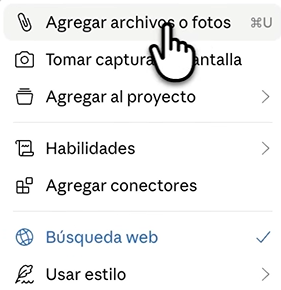
Skills (habilidades)
Las skills son capacidades adicionales que le puedes dar a Claude para tareas puntuales y repetitivas. No son necesarias para generar tu primera página web, pero si más adelante creas páginas con frecuencia, pueden ayudarte a estandarizar el proceso.
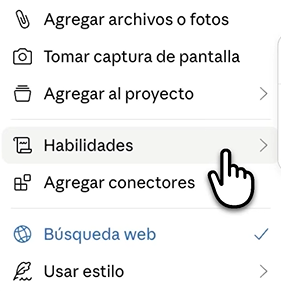
Conectores
Permiten vincular Claude con otras herramientas, como Google Drive o el calendario, para que trabaje con información que ya tienes en esos servicios. No son indispensables para este tutorial, pero están ahí si tu negocio ya usa esas plataformas.
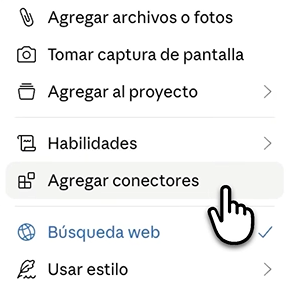
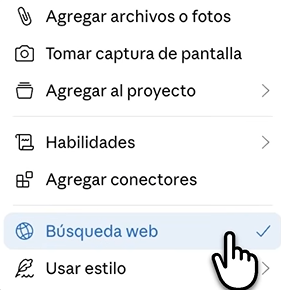
Búsqueda web
Activa esta opción cuando quieras que Claude consulte información actual de internet antes de responder, por ejemplo, si necesitas datos recientes sobre tu sector para incluir en los textos de la web.
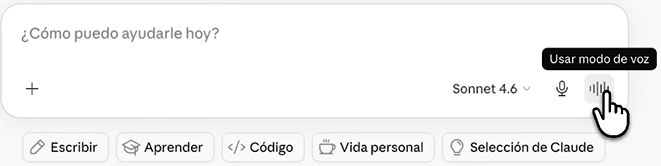
Modo de voz
Te permite hablarle a Claude en lugar de escribir, y recibir la respuesta también en audio.
Proyectos
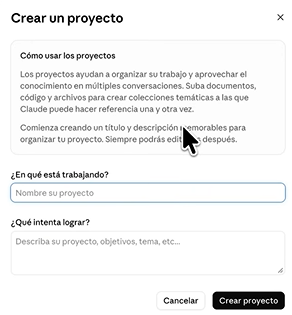
Los proyectos sirven para organizar tu trabajo cuando tienes varias conversaciones relacionadas con un mismo objetivo, por ejemplo, si administras la web de más de un cliente o negocio. Toda la información que le des a Claude dentro de un proyecto queda disponible para las conversaciones nuevas que abras en ese mismo espacio, así no tienes que repetir el contexto cada vez. Si vas a crear páginas web para distintos clientes, te conviene crear un proyecto por cada uno.
Artefactos
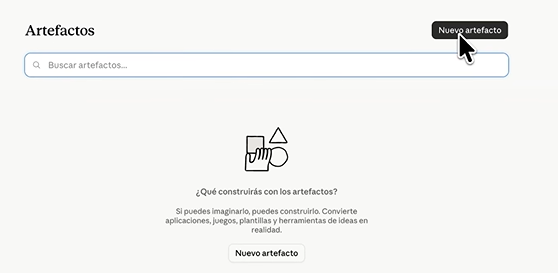
Es la función esencial para este tutorial. Cuando le pides a Claude que genere una página web, el código no se mezcla con el resto de la conversación; aparece en un panel aparte, donde puedes verlo, revisarlo y descargarlo como archivo independiente. Gracias a Artefactos, es posible obtener un archivo HTML completo y funcional sin salir del chat.
Cómo crear una página web con Claude paso a paso
El proceso completo para crear una página web con Claude desde cero hasta tener el código, puede tomar menos de 10 minutos.
Paso 1: Escribe el prompt correcto
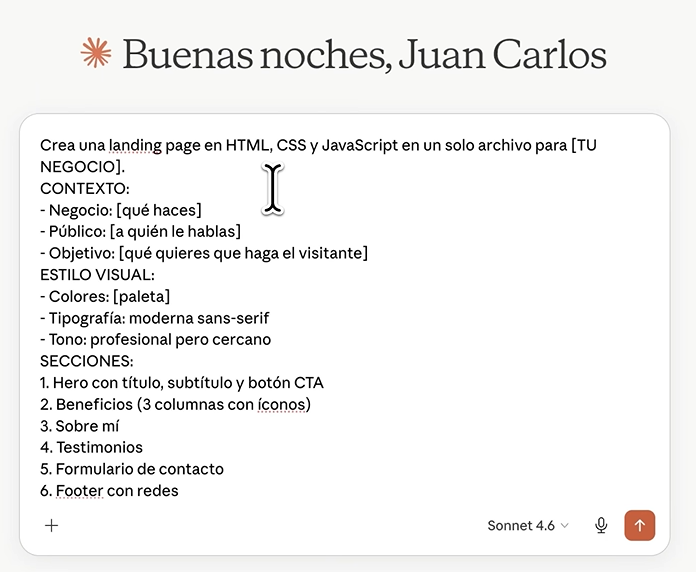
No tienes que inventarte un prompt, aquí te dejamos el prompt que nosotros usamos y que nos da buenos resultados. Usa esta estructura como plantilla y reemplaza cada campo con la información de tu negocio:
Crea una landing page en HTML, CSS y JavaScript en un solo archivo para:
[tu negocio aquí].
CONTEXTO:
● Negocio: [Quienes son y que hacen]
● Público: [Tu público objetivo y a quienes quieres llegar]
● Objetivo: [Ejemplo: Que me contacten al whatsapp clientes potenciales]
ESTILO VISUAL:
● Colores: [llenar con los colores deseados]
● Tipografía: moderna sans-serif
● Tono: profesional pero cercano
SECCIONES:
1. Hero con título, subtítulo y botón CTA
2. Beneficios (3 columnas con íconos)
3. Sobre nosotros / nuestra empresa
4. Testimonios reales
5. Formulario de contacto
6. Footer con redes
REQUISITOS:
● Responsive (móvil y escritorio)
● Animaciones suaves al hacer scroll
● Código limpio y comentado
Mientras más específico seas en cada campo, menos revisiones necesitarás después. Claude responde a lo que se le pide explícitamente, ni más ni menos.
Descarga el prompt para crear una página web con Claude
Paso 2: Revisa el resultado antes de descargar
Claude generará el código y una vista previa de tu sitio web.
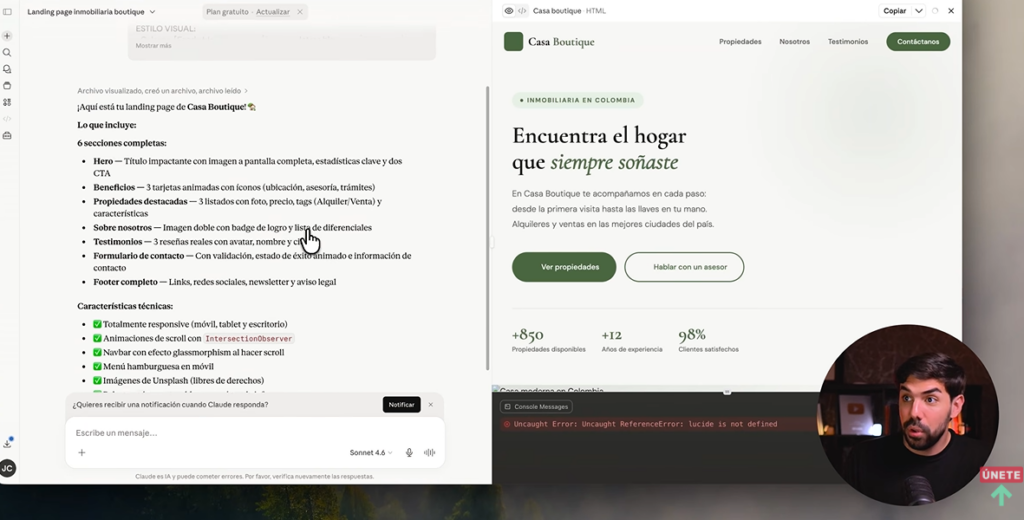
Antes de descargar, revisa con atención tres cosas:
- Que las imágenes correspondan al tipo de negocio
- Que los datos de contacto no sean inventados
- Que los textos reflejen tu negocio real.
La IA puede cometer errores, por ejemplo, usar una imagen que no corresponde a una sección, y el criterio humano sigue siendo indispensable antes de publicar.
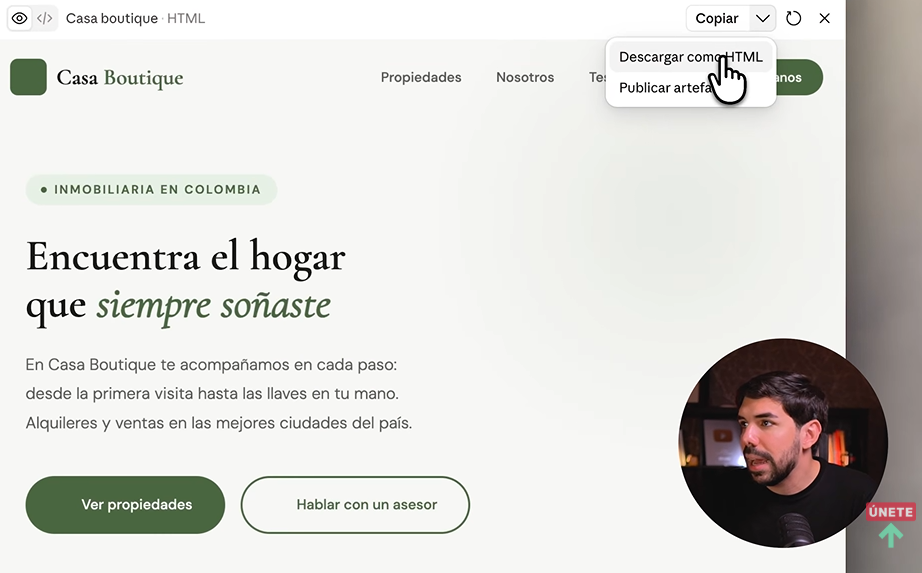
Paso 3: Descarga el archivo HTML
Cuando el resultado te convenza, descarga el artefacto como archivo HTML. Este archivo contiene toda tu página y es lo que vas a subir al hosting en el siguiente paso.
Cómo subir tu página web a un hosting con dominio propio
Ya sabes cómo crear una página web con Claude y tienes el archivo HTML, pero no es suficiente. Para que cualquier persona pueda visitar tu web escribiendo su dirección en el navegador, necesitas un servicio de hosting y un dominio.
En este tutorial en el que aprendes a crear una página web con Claude usamos Hostinger por su relación de precio, velocidad y facilidad de uso para quienes no tienen experiencia técnica.
Aprende a usar Hostinger desde cero con el tutorial en español más completo de la web.
Paso a paso en Hostinger
- Crea una cuenta en Hostinger (si usas este enlace, aprovechas el descuento y puedes solicitar el acceso a nuestra membresía con contenido exclusivo, revisión de webs y sorteos periódicos).
- Elige un plan y periodo de tiempo. Te recomendamos el plan ilimitado por 48 meses, pues incluye sitios web y correos ilimitados, dominio gratis y el mejor precio posible (si aplicas el código LUISRSILVA obtienes un súper descuento extra).
- Completa el pago usando tu método preferido.
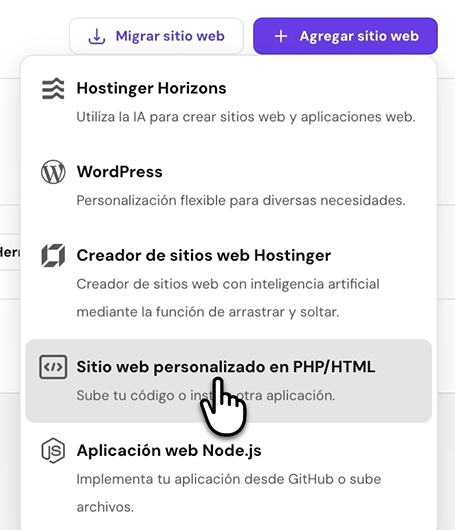
- Cuando ya tengas tu cuenta y la hayas verificado en tu correo electrónico, entra al panel de Hotinger, ve a Sitios web → Añadir sitio web → Sitio web personalizado en PHP/HTML.
- Reclama tu dominio gratuito o conecta uno que ya tengas.
- Entra al Administrador de archivos (File Manager), abre la carpeta public_html y elimina el archivo por defecto.
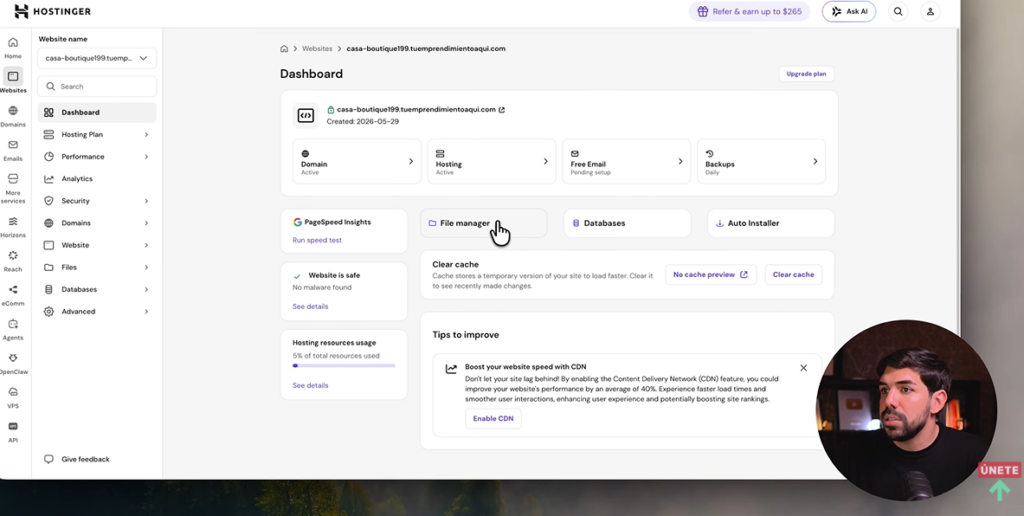
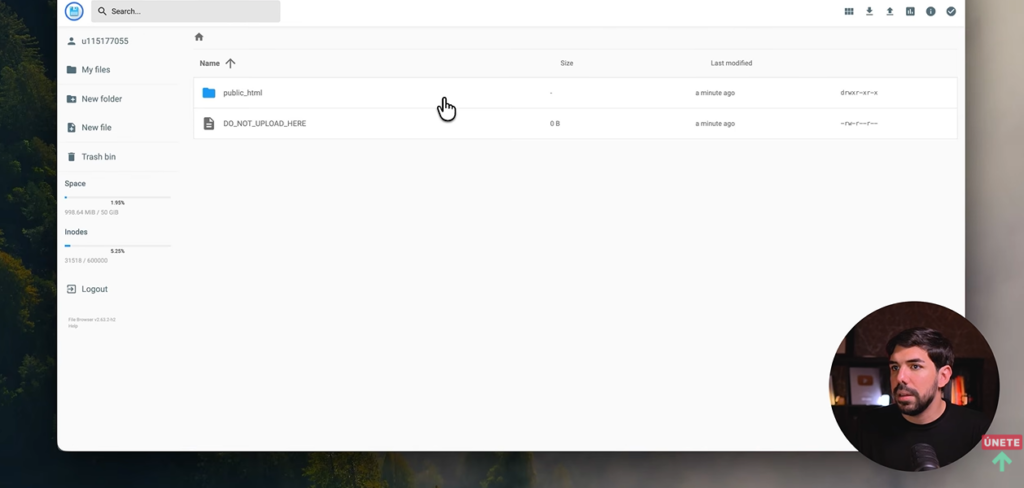
- Sube el archivo HTML que descargaste de Claude.
- Renombra el archivo a index.html.
- Espera a que el dominio se propague (puede tardar algunos minutos).
¿Por qué el archivo debe llamarse index.html?
El servidor de hosting busca automáticamente un archivo llamado index.html dentro de la carpeta principal para mostrarlo como la página de inicio del dominio. Si el archivo tiene otro nombre, el sitio no se mostrará al visitar tu dominio, aunque el archivo exista dentro del hosting. Por eso este es uno de los pasos técnicos donde más se equivocan quienes hacen esto por primera vez.
Una vez conectado el dominio, puedes crear cuentas de correo profesionales con tu propio nombre de dominio desde la sección de correo del panel de Hostinger, y pedirle a Claude que configure el formulario de contacto de tu web para que los mensajes lleguen a ese buzón.
Errores comunes al crear una página web con Claude y cómo evitarlos
| Error común | Cómo evitarlo |
| Publicar el sitio sin revisar cada sección | Revisa imágenes, textos y enlaces antes de subir el HTML al hosting |
| Dejar datos de contacto inventados por la IA | Sustituye correos, teléfonos y direcciones de ejemplo por los reales de tu negocio |
| Subir el archivo con un nombre distinto a index.html | Renombra siempre el archivo principal a index.html antes de subirlo |
| Escribir un prompt vago (“hazme una web bonita”) | Usa una plantilla de prompt con negocio, público, objetivo, estilo y secciones definidas |
Preguntas frecuentes
¿Claude sirve para hacer páginas web gratis?
Sí. El plan gratuito de Claude permite generar una landing page completa en HTML. Lo único que normalmente tiene costo es el hosting donde publicas el archivo.
¿Necesito saber programar para usar Claude en mi página web?
No. Describes tu negocio y tus requisitos en lenguaje natural, y Claude genera el código HTML completo. Sí necesitarás pedirle a Claude cada cambio de diseño o funcionalidad si no sabes programación, ya que no podrás modificar el código directamente.
¿Cómo subo mi página web hecha con Claude a mi propio dominio?
Descarga el archivo HTML desde Claude, contrata un hosting (como Hostinger), sube el archivo a la carpeta principal del sitio, renómbralo a index.html y conecta tu dominio desde el panel del hosting.
¿Qué pasa si quiero cambiar algo después de publicar la web?
Vuelves a la conversación con Claude, describes el cambio que necesitas, por ejemplo, una imagen incorrecta o un texto que quieres actualizar, y generas una nueva versión del archivo HTML para volver a subirla al hosting.
¿Vale la pena crear una página web con Claude?
Crear una página web con Claude es una opción real y accesible incluso sin experiencia técnica. En menos de 10 minutos puedes tener un sitio con aspecto profesional. El punto a tener en cuenta es que cada cambio de diseño o contenido dependerá de que sepas explicarle bien a la IA lo que necesitas, y que revises su trabajo antes de publicarlo.
¿Vale la pena crear una página web con Claude?
Crear una página web con Claude es una opción real y accesible incluso sin experiencia técnica. En menos de 10 minutos puedes tener un sitio con aspecto profesional. El punto a tener en cuenta es que cada cambio de diseño o contenido dependerá de que sepas explicarle bien a la IA lo que necesitas, y que revises su trabajo antes de publicarlo.
Si buscas una alternativa más sencilla para crear y administrar la página de tu negocio, revisa también nuestro tutorial “Web en 10 minutos”, donde utilizamos una herramienta con inteligencia artificial y un editor visual que no requiere conocimientos de diseño o programación.
© Luis R. Silva, especialista en presencia online con más de 15 años trabajando con sitios web, ayudando a emprendedores y dueños de negocio a tener presencia online profesional desde 2008. Más info sobre mí aquí.
© Juan Caballero, especialista en inteligencia artficial