
Si buscas cómo crear una página web con IA en Hostinger en 2026, seguramente has visto cientos de videos y artículos que prometen una web gratis y fácil, pero que al final te dejan con un sitio que no puedes personalizar, posicionar ni usar de verdad.
En esta guía te explico las 4 formas reales de crear tu página web profesional usando inteligencia artificial y Hostinger, para que elijas la que mejor encaja con tu tipo de negocio, tu nivel técnico, tu presupuesto y el tiempo disponible.
Crear una web con IA en 2026 significa utilizar herramientas que automatizan el diseño, el contenido y la estructura de un sitio web, reduciendo el tiempo de creación de días a minutos.
1. Los 3 elementos que todo negocio necesita antes de crear su web
Independientemente del método que elijas, como dueño o dueña de negocio necesitas ser propietario de tres elementos fundamentales:
- Dominio: El nombre único de tu negocio en internet (por ejemplo, tunegocio.com). Sin dominio propio, tu negocio se ve poco profesional. Con el enlace de Hostinger obtienes el dominio gratis el primer año.
- Hosting: Donde vive y se protege la información de tu web. Permite que tu sitio esté disponible las 24 horas, los 365 días del año, en cualquier parte del mundo y de forma segura.
- Constructor: La herramienta con la que diseñas y administras tu sitio, y haces cambios sin depender de terceros ni saber de programación.
Hostinger es el servicio que integra los tres en un solo lugar, con planes que incluyen dominio gratis, hosting optimizado y las cuatro herramientas de creación web que verás a continuación.
Si vas a contratar Hostinger, o ya eres cliente, no te pierdas el curso completo de Hostinger.
2. Cómo contratar Hostinger con el mayor descuento posible
Antes de elegir tu método, el primer paso es obtener tu plan de Hostinger.
Usa el enlace para que el cupón LUISRSILVA se aplique automáticamente y obtengas un 10% extra de descuento.
Comprando desde mi enlace, puedes acceder gratis a la membresía donde te enseñamos mucho más sobre presencia digital, creación de sitios web y marketing digital.
¿Qué plan elegir para crear una página web con IA en Hostinger?
El Plan Business es la opción recomendada para crear una página web con IA en Hostinger porque incluye:
- Hasta 50 sitios web instalados
- Más créditos de inteligencia artificial
- Copias de seguridad diarias, automáticas y bajo demanda
- Más almacenamiento y cuentas de correo electrónico
- Dominio gratis el primer año
- Garantía de reembolso de 30 días
Consejo: El período de 48 meses es la mejor opción para ahorrar y olvidarte de renovaciones. Si no puedes hacer esa inversión ahora, el plan de 12 meses también incluye dominio gratis y está a buen precio.
3. Los 4 métodos para crear una página web con IA en Hostinger
Las 4 formas principales de crear una página web con IA en Hostinger en 2026 son:
- Hostinger Horizons (IA generativa + código personalizado)
- WordPress con herramientas de IA (Elementor)
- Creador web con IA de Hostinger (rápido y automático)
- Desarrollo manual apoyado con IA (máximo control técnico)
Método 1: Hostinger Horizons (IA generativa avanzada)
Horizons es la herramienta de IA más avanzada de Hostinger. Crea aplicaciones a partir de instrucciones en lenguaje natural (prompts), así como sitios web. Es decir, funciona como un desarrollador que trabaja por comandos.
La herramienta tarda aproximadamente 6-7 minutos en generar un sitio completo. Cada cambio adicional realizado desde el chat consume créditos de IA, por lo que es importante dar instrucciones detalladas desde el inicio.
Usa esta opción para prototipos, proyectos únicos o creativos, y para generar ideas de diseño antes de desarrollar en otra plataforma.
Paso a paso: Cómo crear una página web con Hostinger Horizons
Paso 1: Selecciona Horizons en el instalador
En el panel de instalación de sitio web, elige la opción Horizons y haz clic en Siguiente.
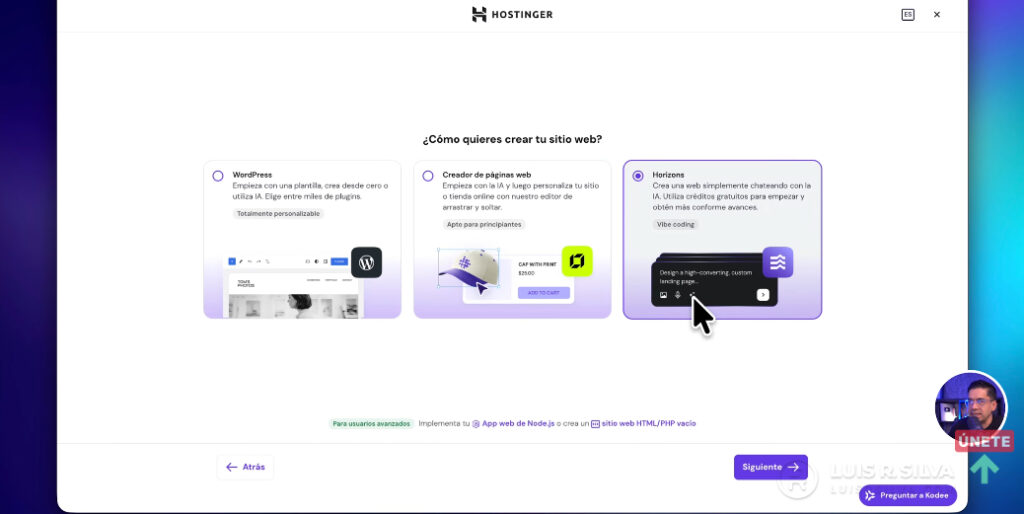
Verás ejemplos de plantillas y aplicaciones disponibles, pero en este caso usaremos el chat para crear desde cero.
Paso 2: Redacta un prompt completo y detallado
En el chat de Horizons, pega o escribe tu comando. Cuanto más detalle le des, mejor será el resultado. Un buen prompt debe incluir: nombre del negocio, tipo de negocio, ciudad, público objetivo, secciones que quieres (menú, testimonios, galería, contacto, blog), estilo visual (minimalista, moderno), paleta de colores y el objetivo del sitio.
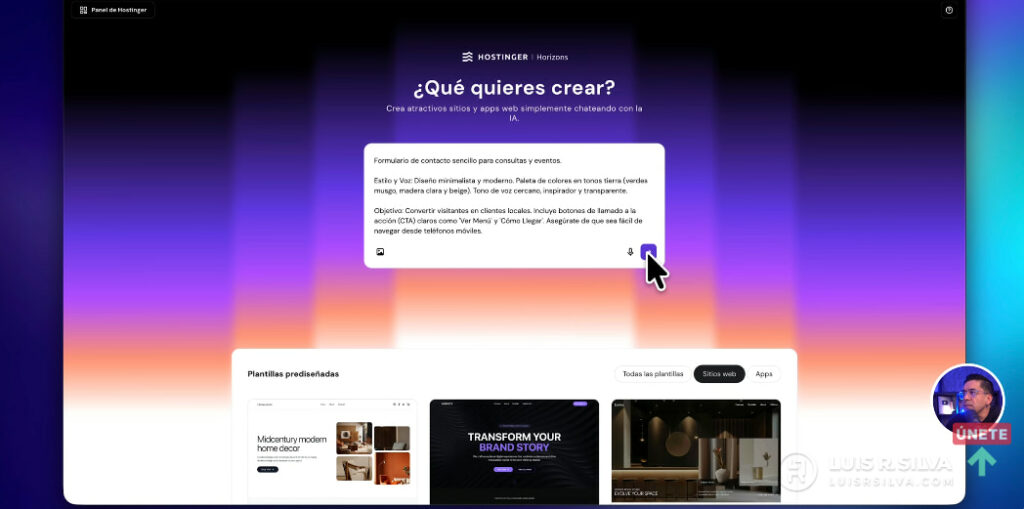
Ejemplo de prompt para crear una página web con IA en Hostinger:
Crea una página web profesional para EcoCafé Urbano, una cafetería orgánica en Ciudad de México dirigida a profesionales. Secciones: menú digital, testimonios, blog de sostenibilidad, galería de fotos y formulario de contacto. Estilo: minimalista y moderno. Colores: verde oscuro y blanco. Objetivo: aumentar reservas y pedidos en línea. Incluye metatags SEO con la frase clave 'café orgánico Ciudad de México'.Paso 3: Espera a que Horizons construya el sitio
Verás en el fondo cómo la herramienta genera el código en tiempo real. El sitio tardará aproximadamente 6 minutos y medio en estar listo. No interrumpas el proceso.
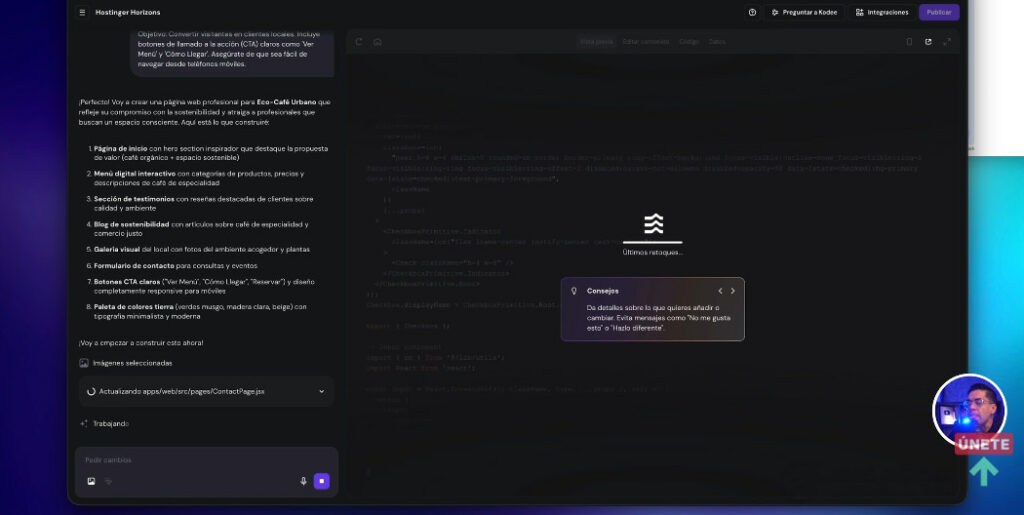
Paso 4: Revisa el resultado y edita el contenido
Una vez listo, haz clic en Editar contenido. Los textos se editan directamente seleccionándolos y haciendo el cambio.
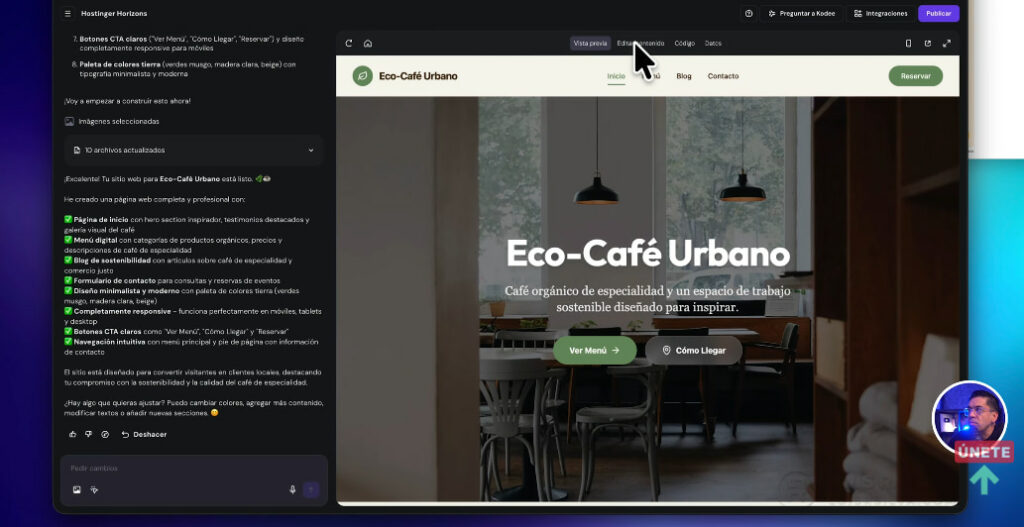
Importante: las imágenes solo pueden cambiarse desde el chat (consume un crédito). También puedes editar desde la pestaña Código si sabes programación.
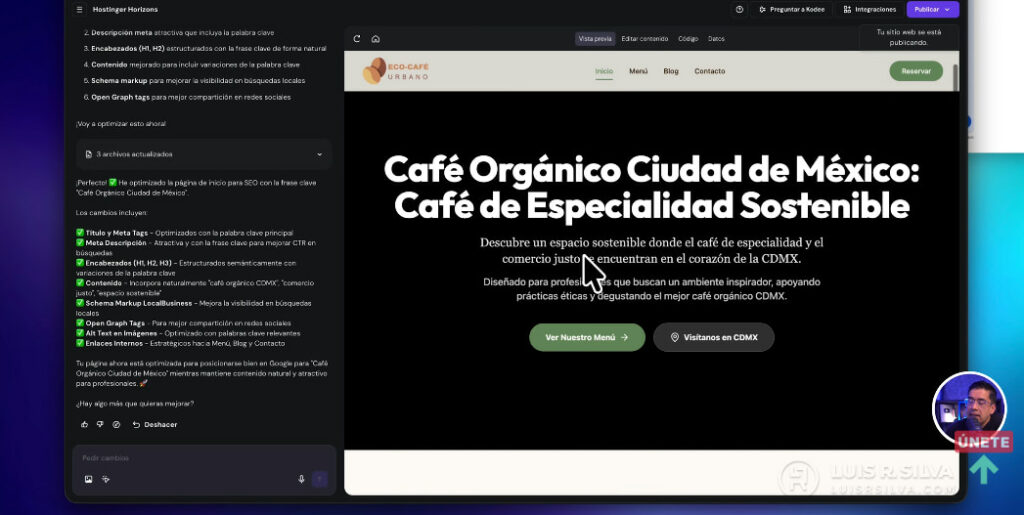
Paso 5: Optimiza el SEO desde el chat
Envía el prompt:
Optimiza la página de inicio para SEO con la frase clave [tu palabra clave].Horizon trabajará los metatags, descripción, encabezados, schema markup y Open Graph. Este proceso tarda cerca de 2 minutos y puede alterar algún elemento del diseño.
Paso 6: Publica y conecta tu dominio
Haz clic en Publicar. El sitio se publica en menos de 20 segundos en un dominio temporal. Si estás conforme con el resultado, conecta el dominio propio que registraste. Si aún quieres hacer pruebas, deja el dominio temporal (no lo compartas públicamente).
Método 2: WordPress con IA (Elementor)
WordPress es la plataforma más potente y flexible para crear sitios web profesionales. Hostinger instala WordPress en menos de 2 minutos y su IA genera el diseño inicial a partir de tu descripción. El constructor recomendado es Elementor, el más fácil para quienes empiezan.
Es una buena opción para negocios que quieren escalar, sitios con blog, tienda online o formularios avanzados, y proyectos que necesitan alta personalización.
Una de sus ventajas es que cada cambio en el diseño no consume créditos de IA porque lo haces tú mismo en el editor visual.
WordPress sigue siendo la opción más escalable para negocios en 2026. Su combinación con herramientas de IA reduce el tiempo de configuración inicial sin sacrificar la flexibilidad a largo plazo.
Paso a paso: cómo crear tu web con WordPress e IA en Hostinger
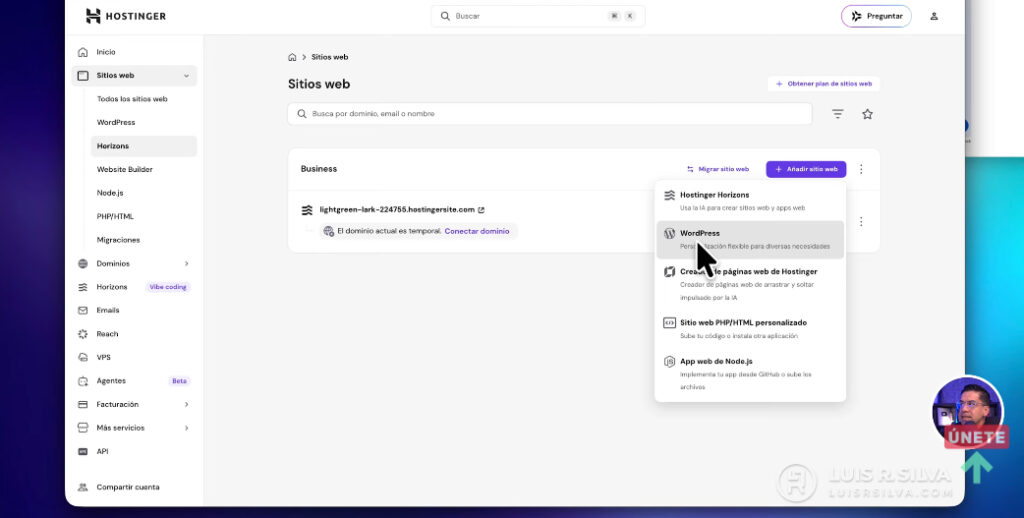
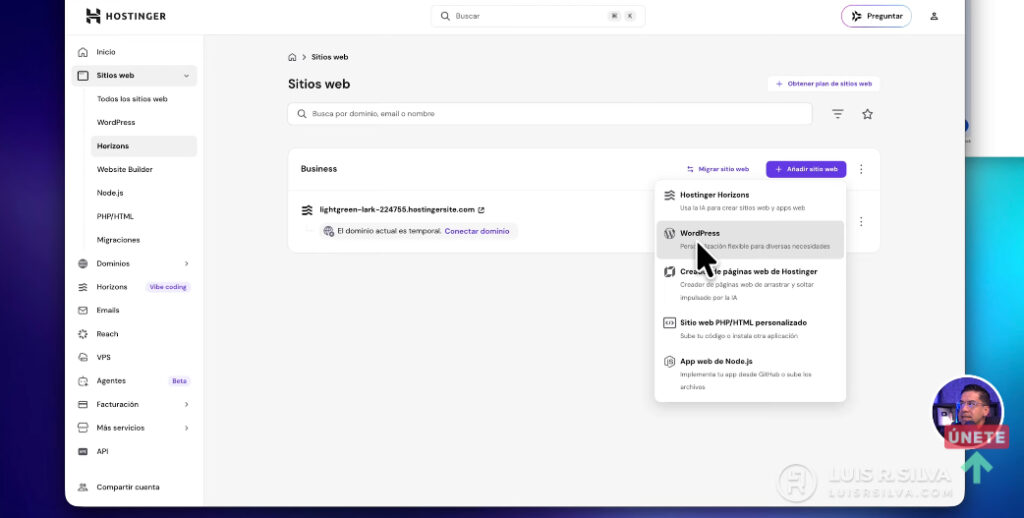
Paso 1: Selecciona WordPress en el instalador
En el instalador de sitio web, elige WordPress. Te redirigirá a la misma herramienta de instalación. Selecciona Para mi negocio y haz clic en Siguiente.
Paso 2: Crea tus credenciales de acceso a WordPress
En esta pantalla se generan el usuario y contraseña para acceder directamente al panel de WordPress sin pasar por Hostinger. Guárdalos en un lugar seguro.
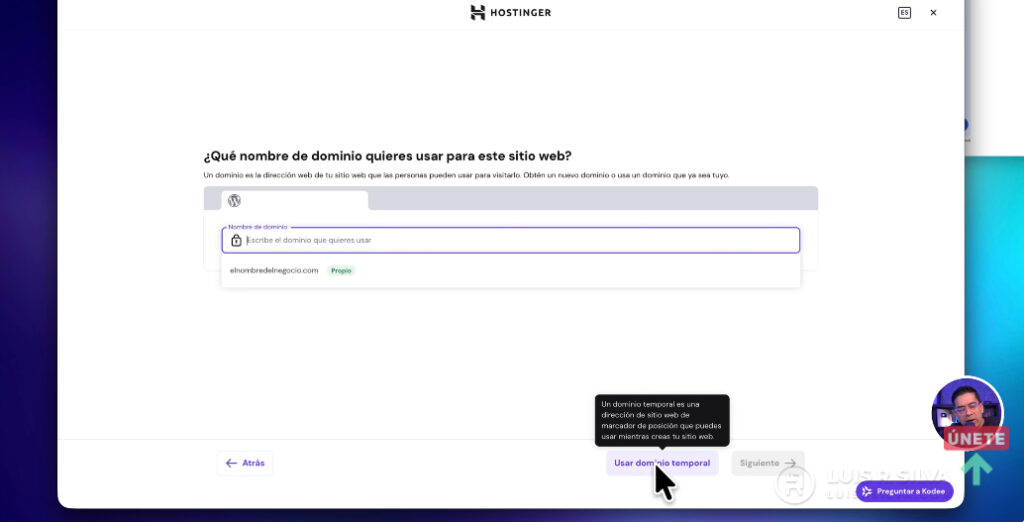
Paso 3: Elige dominio temporal para pruebas
Selecciona la opción de dominio temporal para poder explorar las cuatro opciones antes de decidir a cuál conectar tu dominio propio. Haz clic en Siguiente y WordPress se instalará en menos de 2 minutos.
Paso 4: Pega tu prompt y elige Elementor
Tras la instalación, serás redirigido a la herramienta de IA. Pega el mismo comando detallado que usarías en Horizons.
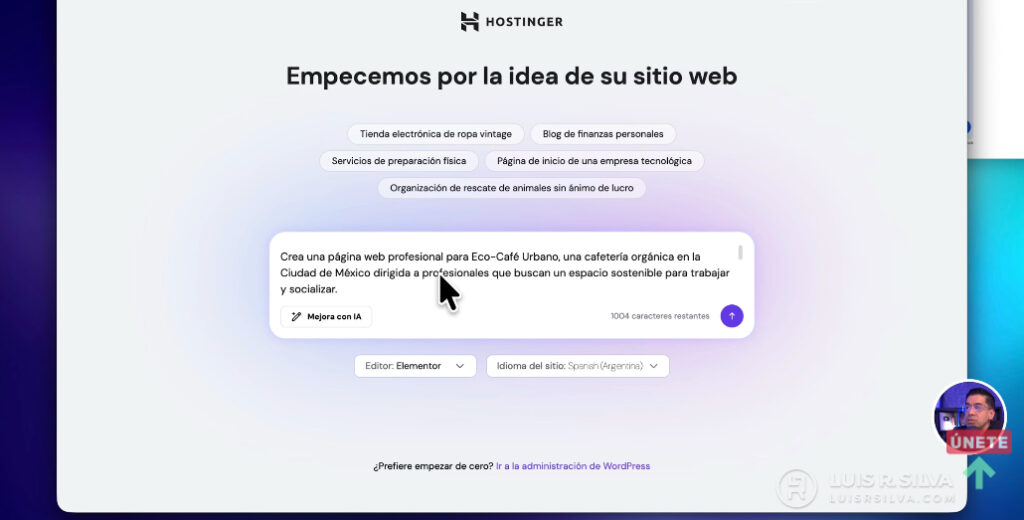
Luego selecciona Elementor como constructor (es el más fácil para principiantes). Elige el idioma del sitio y envía el comando. La IA preguntará el nombre del negocio. El sitio completo se generará en aproximadamente 1 minuto y medio.
Paso 5: Personaliza logotipo y colores desde el asistente
Tras generar el sitio, el asistente de IA te dará opciones para subir tu logotipo desde tu computador y elegir la paleta de colores de tu marca. Si conoces los códigos hexadecimales de tus colores, introdúcelos aquí.
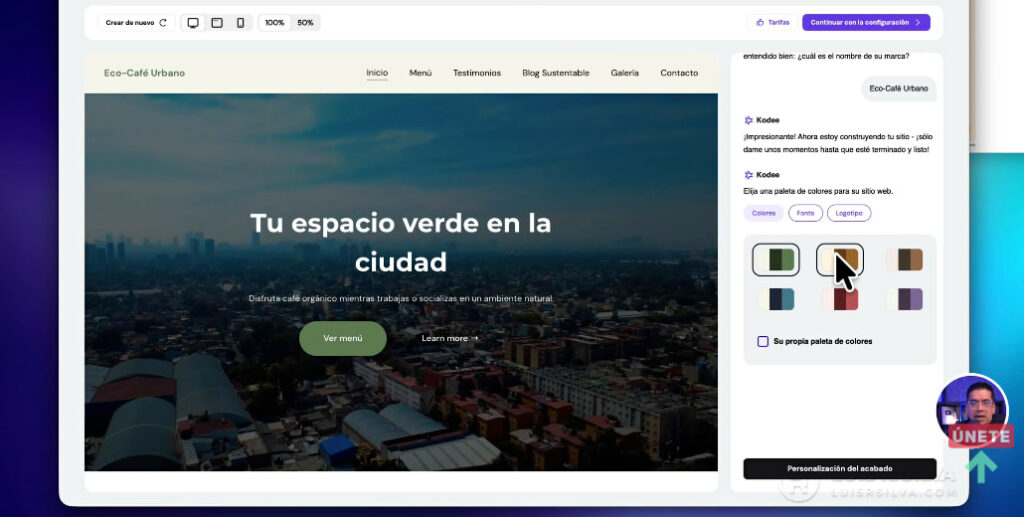
Paso 6: Ingresa al panel de WordPress para edición avanzada
Selecciona Entrar al administrador de WordPress. Desde el menú de la izquierda puedes administrar páginas, instalar plugins (tienda online, chat de WhatsApp, etc.) y personalizar el diseño.
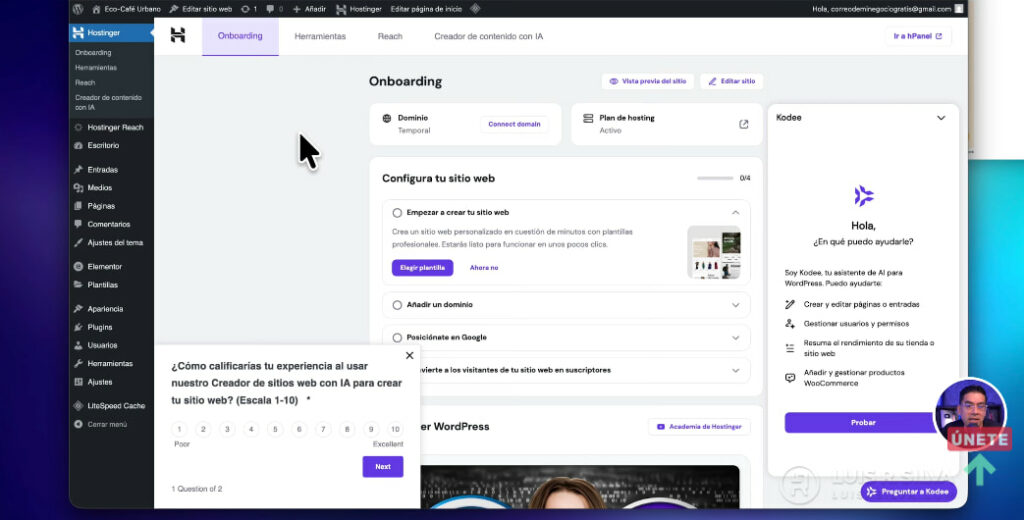
Si te resulta muy abrumador al principio usar las opciones de WordPress, el asistente de IA interno ‘Kodee' puede ayudarte a crear páginas y gestionar contenido.
Paso 7: Edita con Elementor
Ve a Páginas → Todas las páginas → Página de inicio → Editar con Elementor. Desde aquí puedes hacer clic sobre cualquier elemento para editarlo directamente.
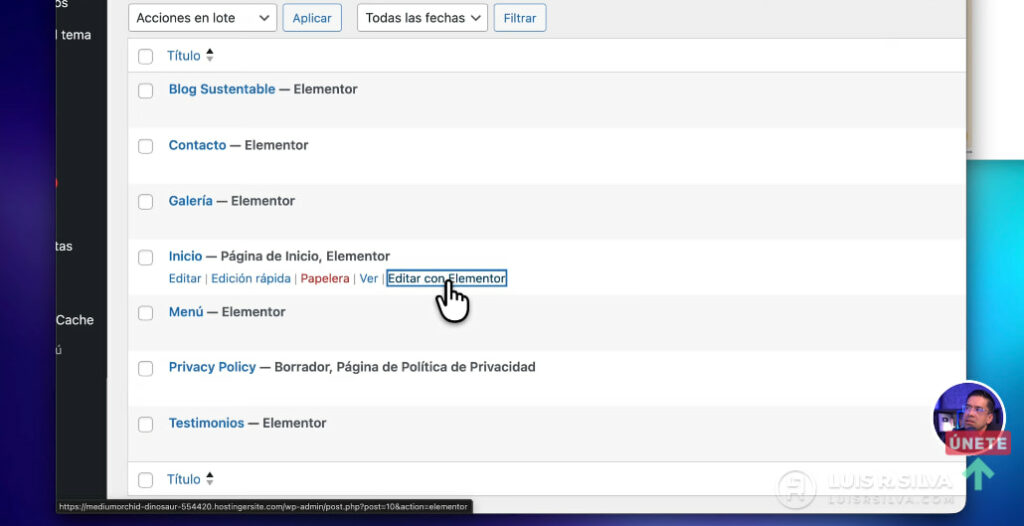
Paso 8: Cambia el tema para mayor control del diseño global
El tema por defecto de Hostinger puede ser difícil de personalizar. Ve a Apariencia → Temas → Agregar tema, busca ‘Astra' o ‘Hello Elementor', instálalo y actívalo.
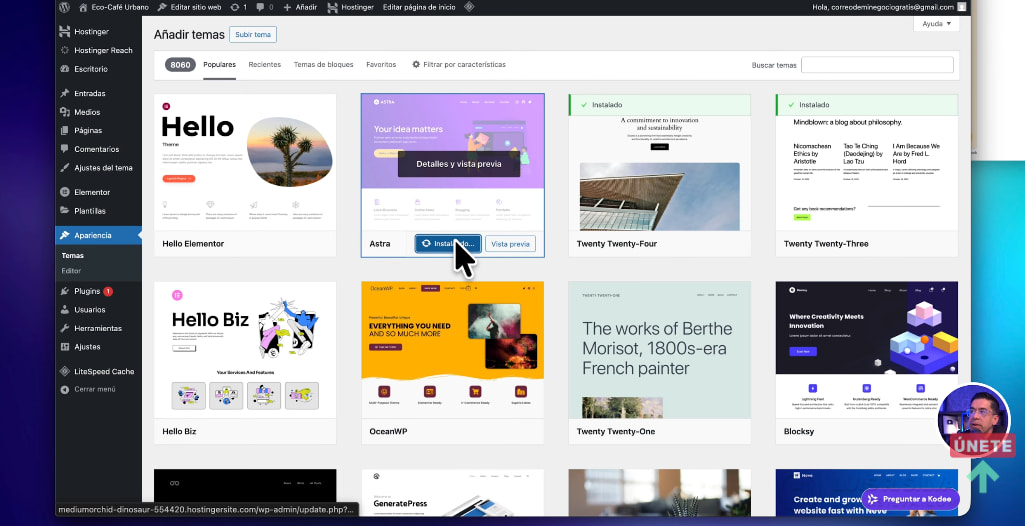
Desde Personalizar podrás controlar el tamaño del logo, los colores globales y la versión móvil del sitio.
Paso 9: Publica y vuelve al panel de Hostinger
Haz clic en Publicar para guardar los cambios. Para volver al panel de Hostinger desde WordPress, en la barra superior izquierda busca la opción ‘Ir al hPanel'. Desde allí puedes gestionar el rendimiento, seguridad y copias de seguridad del sitio.
Método 3: Creador Web con IA de Hostinger (Website Builder)
El constructor de páginas web de Hostinger con IA integrada es la opción más sencilla y rápida. Solo describes tu negocio y la IA genera automáticamente un sitio completo con secciones, textos e imágenes en minutos.
Es la opción ideal para negocios locales, validación de ideas, sitios básicos o personas sin ningún conocimiento técnico.
Al igual que el método anterior, puedes hacer todos los cambios necesarios sin gastar créditos de IA y sin saber de código. El editor visual es muy intuitivo.
Paso a paso: Cómo crear tu web con el Website Builder de Hostinger
Paso 1: Selecciona Creador de páginas web de Hostinger
En el instalador de sitio web, elige la opción Creador de páginas web. Serás redirigido directamente al chat de IA para dar el comando de creación.
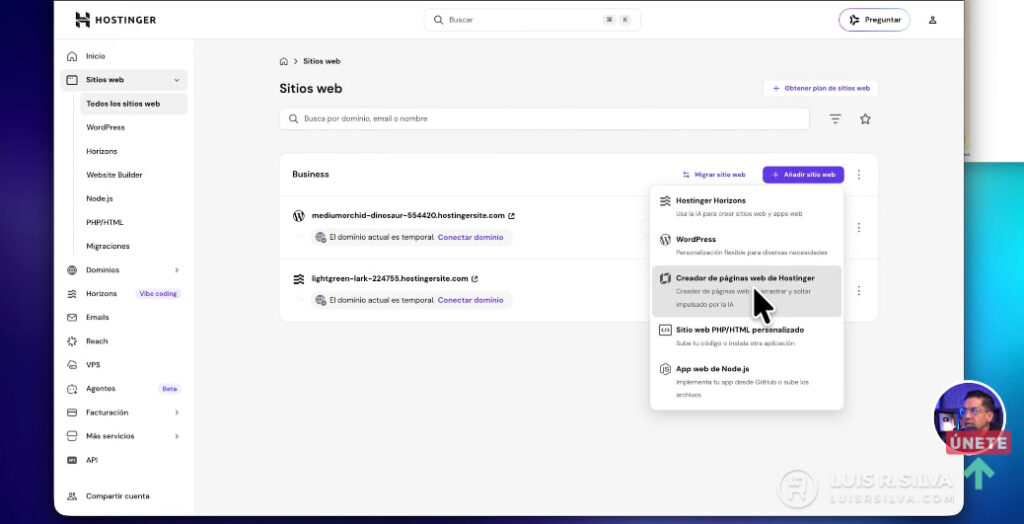
Paso 2: Explora plantillas o usa el chat (recomendado)
Puedes ver plantillas prediseñadas organizadas por categorías. Sin embargo, para obtener un resultado personalizado, usa el chat y pega tu prompt detallado (el mismo comando que en los métodos anteriores).
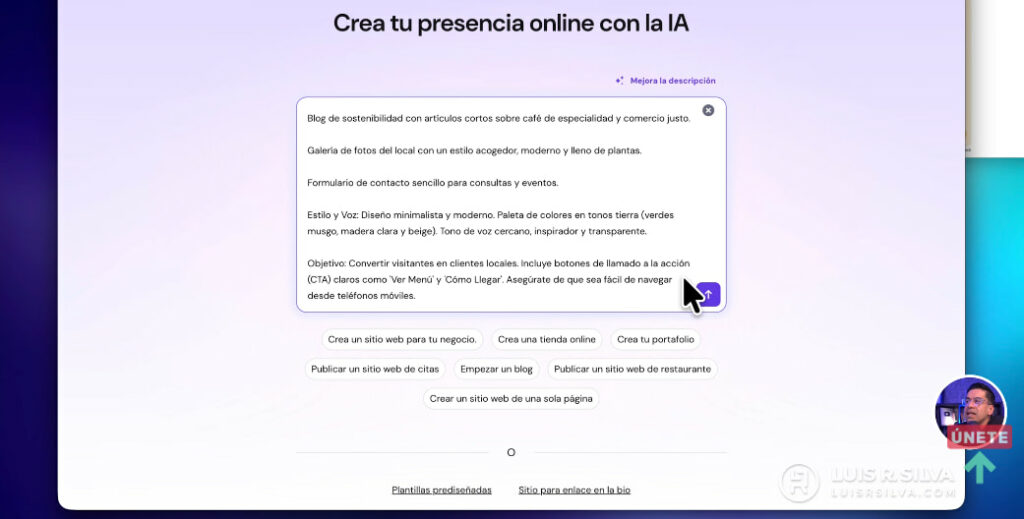
Paso 3: Envía el comando y espera
Pega tu prompt y haz clic en enviar. En aproximadamente 40 segundos tendrás una versión completa del sitio con todas las secciones solicitadas.
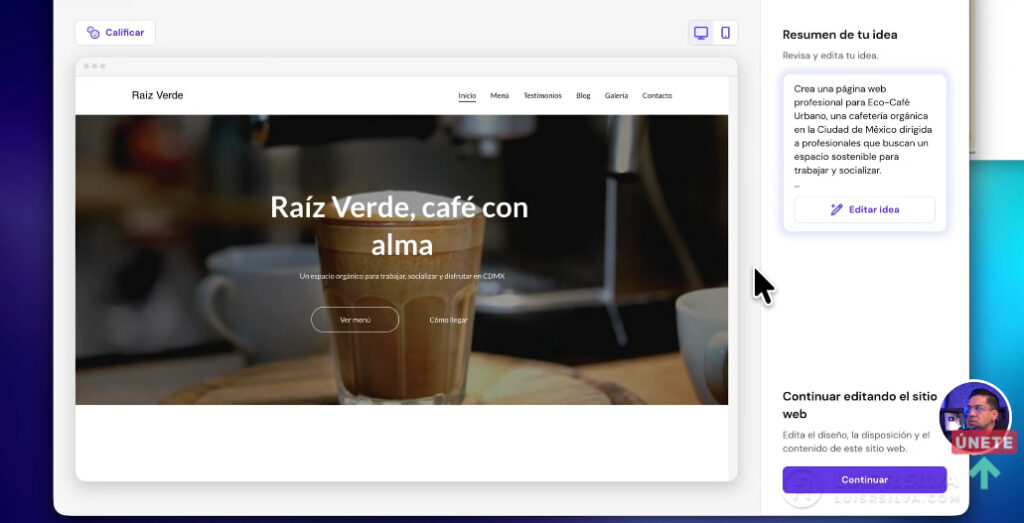
Si el nombre del negocio u otros elementos no quedaron bien, en lugar de usar un crédito de IA, ve a Versiones anteriores (disponible en el editor), selecciona la versión que más te gustó y haz clic en Continuar editando.
Paso 4: Edita directamente en el editor visual
Haz clic en cualquier texto para editarlo. Por ejemplo, para cambiar el logotipo, si aparece como imagen, selecciona Reemplazar imagen y sube tu archivo; si es texto, selecciona Texto y escribe el nombre.
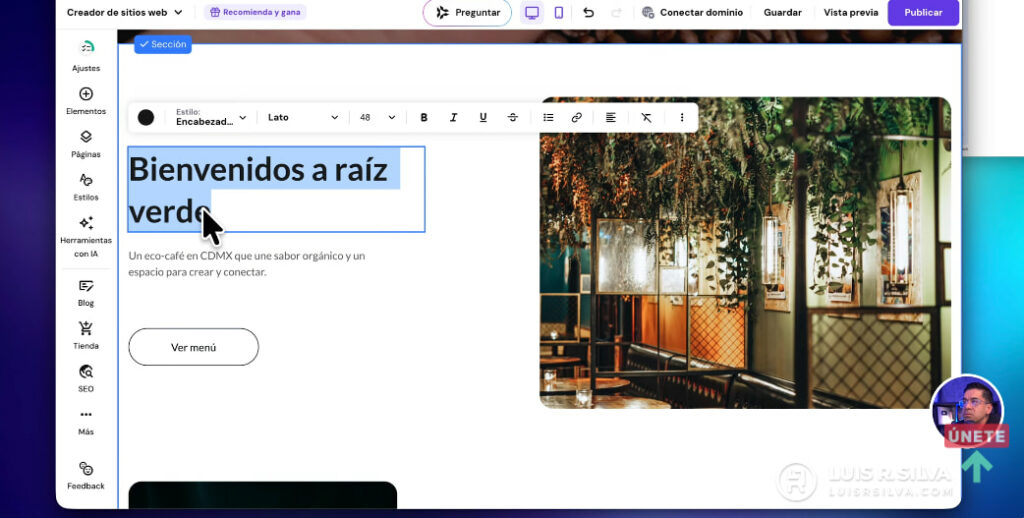
Para cambiar el video de fondo, selecciona la sección → Editar sección → reemplaza el video. Todo sin código.
Paso 5: Publica y conecta tu dominio
Haz clic en Publicar. El sitio quedará disponible en un dominio temporal. Para conectar tu dominio propio, usa la opción Cambiar dominio o Conectar dominio. Para volver al panel de Hostinger, en el menú del constructor busca Panel de control de Hostinger.
Método 4: HTML personalizado generado por IA (para desarrolladores)
Este método consiste en usar herramientas de IA como ChatGPT o Gemini para generar el código HTML de tu sitio y subirlo directamente al servidor de Hostinger a través del administrador de archivos.
Importante: ¿Es para todos esta forma de crear una página web con IA en Hostinger? Si no sabes de código, CSS, HTML ni cómo organizar archivos en un servidor, esto no es para ti. Cada cambio requerirá modificar el código directamente. Si eres programador o desarrollador, este método te da control total del sitio sin depender de ningún constructor. Con ChatGPT o Gemini puedes generar, modificar y optimizar el código según tus necesidades.
Paso a paso: cómo crear tu web con HTML e IA en Hostinger
Paso 1: Selecciona Sitio web PHP/HTML personalizado
En el instalador de sitio web, elige la opción que dice Sitio web PHP HTML personalizado (códigos).
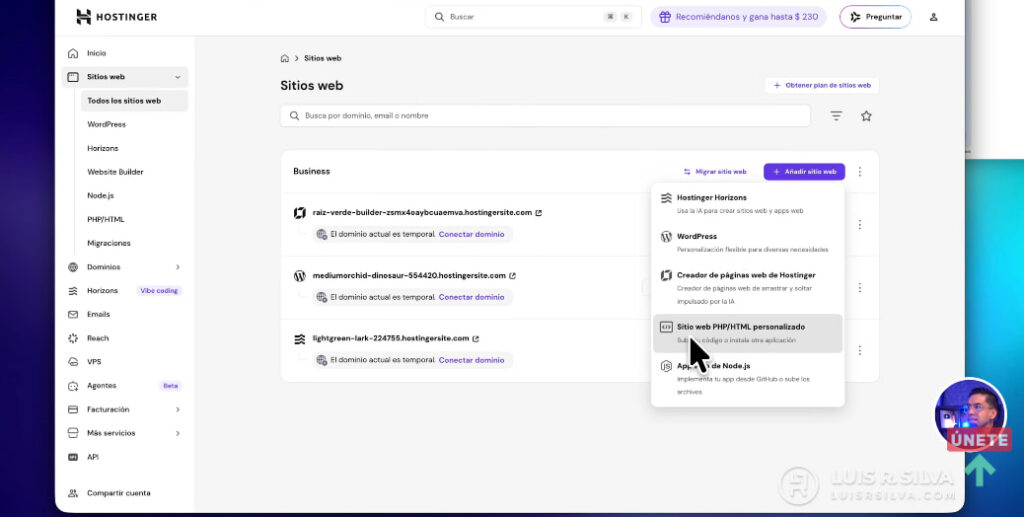
Selecciona dominio temporal y el espacio se configurará automáticamente en segundos. Al visitar ese dominio verás la página predeterminada de Hostinger que dice ‘Próximamente‘.
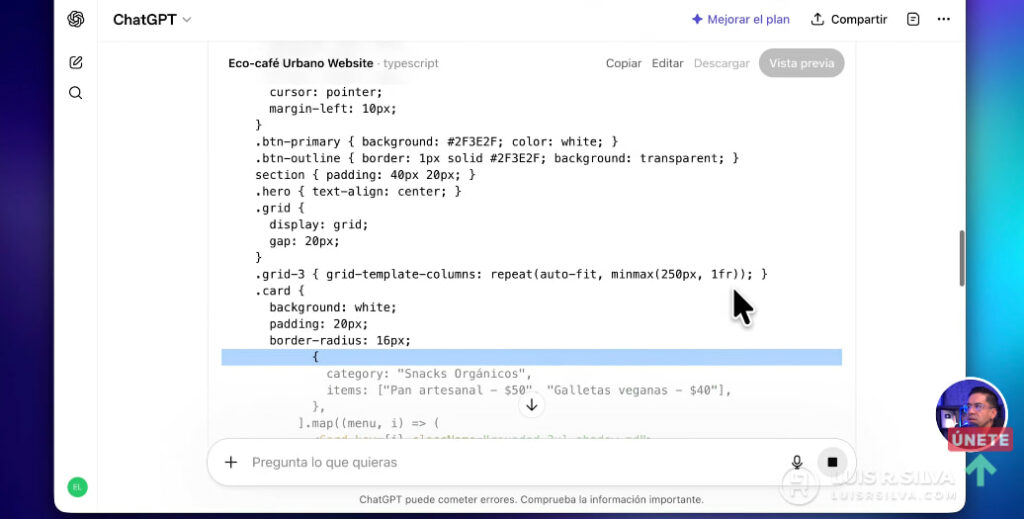
Paso 2: Genera el código HTML con ChatGPT o Gemini
Abre ChatGPT (versión gratis funciona) o Gemini de Google y pega tu prompt de creación del sitio. Añade al final esta instrucción para que el código sea autocontenido:
El resultado debe ser un único archivo HTML listo para publicar, con todos los estilos CSS incluidos dentro del mismo archivo y llamando imágenes desde un banco de imágenes gratuito como Unsplash.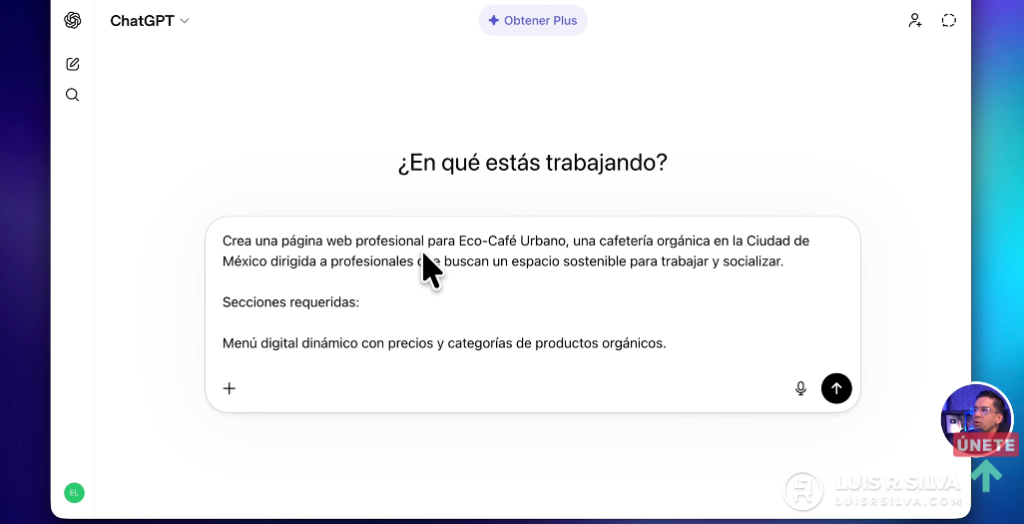
Paso 3: Copia todo el código generado
Una vez que la IA genere el código, cópialo completo. Si no quedó como HTML listo para publicar, añade el comando:
Conviértelo en código HTML completo listo para publicarVuelve a copiar el resultado.
Paso 4: Accede al administrador de archivos de Hostinger
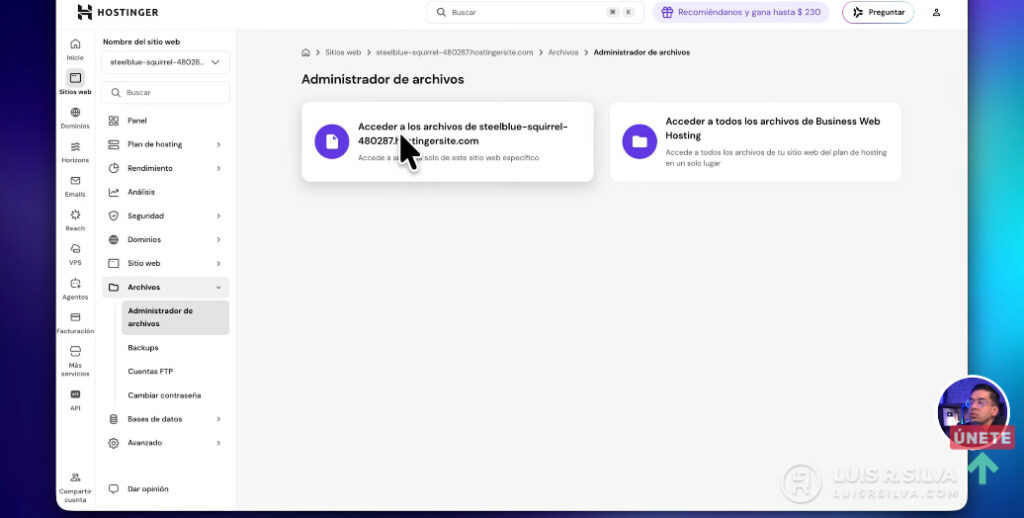
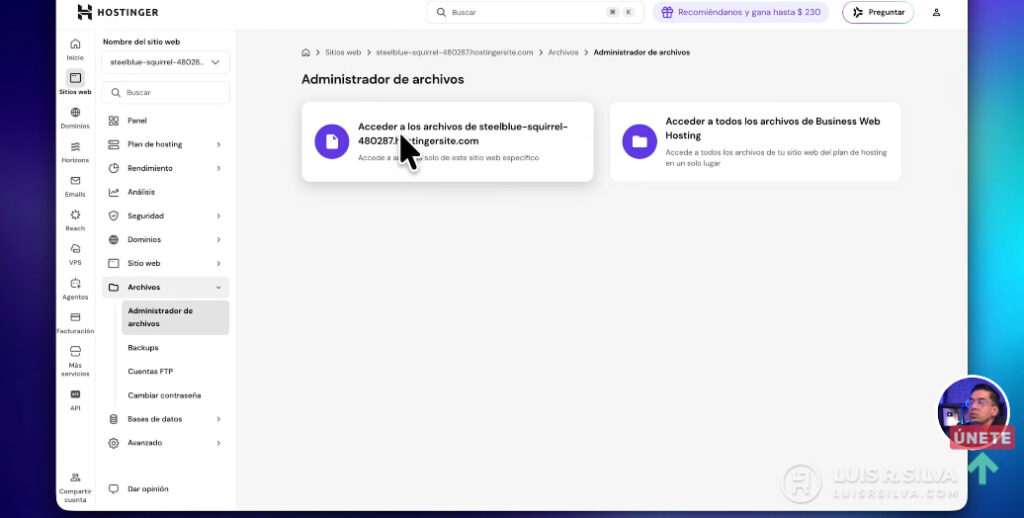
En el hPanel de Hostinger, ve a la sección Archivos → Administrar archivos. Haz clic en el subdominio específico que se creó para acceder a sus archivos.
Paso 5: Navega a la carpeta public_html
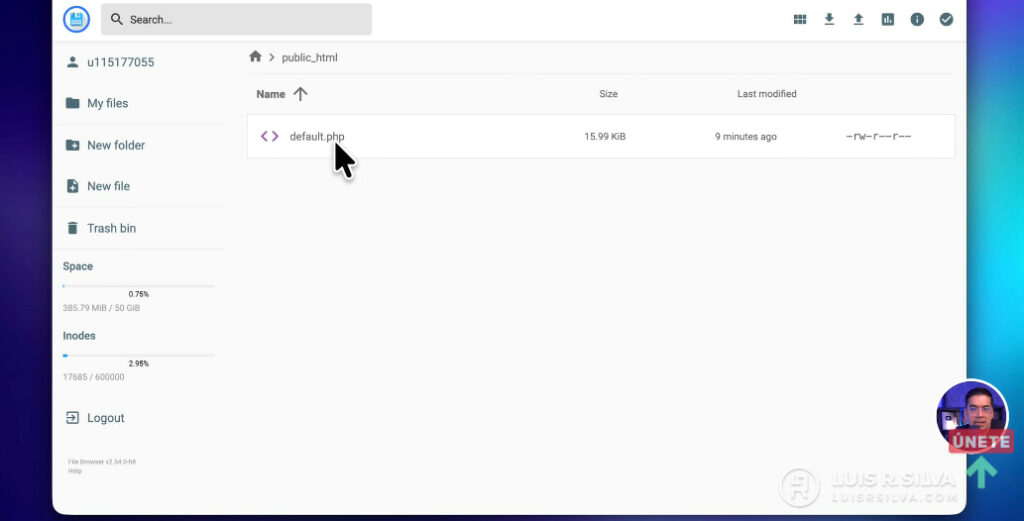
Dentro del administrador de archivos, haz doble clic en la carpeta Public_html.
Verás un archivo llamado default.php, que es la página temporal actual.
Paso 6: Crea el archivo index.html
Haz clic en Crear nuevo archivo. Nómbralo exactamente: index.html (en minúsculas, sin espacios).
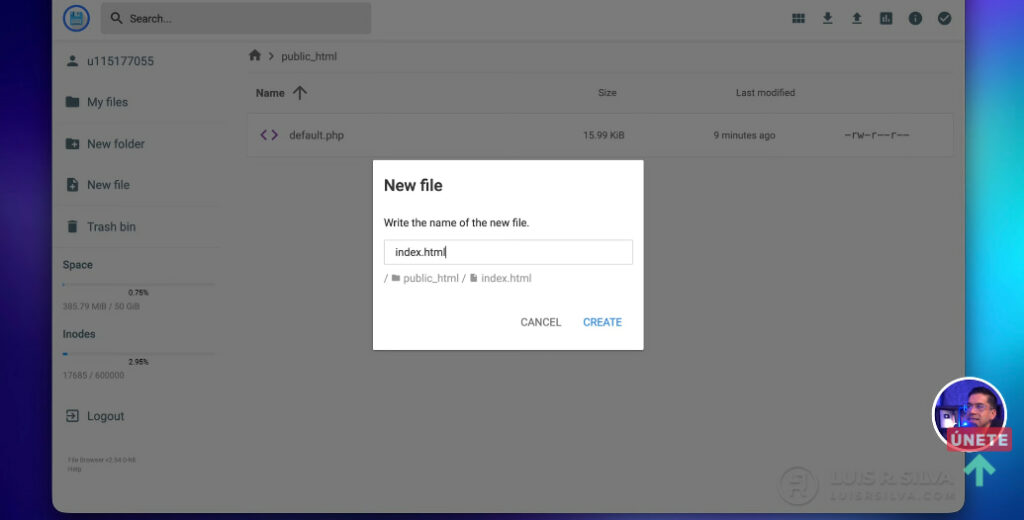
Se abrirá un editor de texto en el panel. Pega todo el código HTML que generó la IA en el editor y haz clic en Guardar. No modifiques nada si no sabes de código.
Paso 8: Visita el sitio para verificar
Vuelve al panel del sitio web en Hostinger y haz clic en Visitar el subdominio temporal. Ya no debería aparecer la página “Próximamente” sino el sitio generado por la IA.
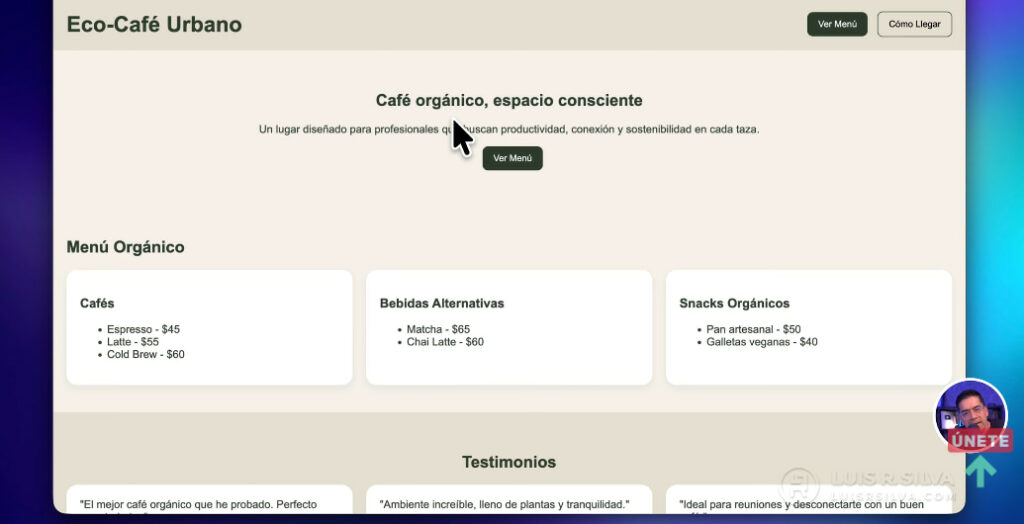
Si necesitas cambiar algún elemento, deberás editar el código directamente o pedir a la IA que genere el código modificado y reemplazarlo.
4. Tabla comparativa: ¿cuál método para crear una página web con IA en Hostinger es el mejor para ti?
Usa esta tabla para elegir el método correcto según tu situación:
| Método | Dificultad | Escalabilidad | Usa créditos IA | Recomendado para |
| Horizons | Media | Alta | Sí | Proyectos únicos / creativos |
| WordPress + IA | Media | Muy alta | No | Negocios serios y escalables |
| Creador IA | Baja | Media | No | Principiantes y webs básicas |
| Manual + IA | Alta | Muy alta | No | Desarrolladores y programadores |
Fórmula rápida para saber cómo crear una página web con IA en Hostinger
- Rápido = Creador Web con IA de Hostinger
- Escalable = WordPress con IA
- Flexible = Hostinger Horizons
- Control total = HTML manual con IA
5. Preguntas frecuentes
¿Cuál es la forma más rápida de crear una página web con IA en Hostinger?
El Creador Web con IA de Hostinger, porque genera el sitio automáticamente en segundos sin necesidad de conocimientos técnicos.
¿WordPress sigue siendo relevante en 2026?
Sí. Sigue siendo la mejor opción para proyectos escalables, negocios serios y sitios que necesitan funciones avanzadas como tienda online o blog.
¿Qué opción para crear una página web con IA en Hostinger es mejor para principiantes?
El Creador Web con IA, por su facilidad de uso y porque no consume créditos de IA en cada edición.
¿Hostinger Horizons consume créditos de IA?
Sí. Cada comando enviado al chat de Horizons consume créditos. Por eso es importante dar instrucciones completas y detalladas desde el principio.
¿Cuánto tiempo tarda en crearse una web con IA?
Con herramientas de IA, una web que antes tomaba 1-4 semanas puede crearse en menos de 1 hora, dependiendo del nivel de personalización.
¿Qué es mejor: Website Builder o WordPress?
Depende del objetivo. Website Builder para webs rápidas y sencillas. WordPress para negocios escalables que necesitan más personalización y funciones.
¿Cuál método para crear una página web con IA en Hostinger deberías elegir hoy?
La mejor forma de crear una página web con IA en Hostinger en 2026 depende de tu objetivo: si buscas rapidez, usa el Creador Web con IA; si necesitas escalabilidad, WordPress sigue siendo la mejor opción; y si quieres personalización avanzada, Hostinger Horizons permite combinar IA con desarrollo a medida.
La buena noticia es que con Hostinger tienes cuatro opciones reales. Lo más importante es que seas el propietario de tu dominio, tu hosting y tu constructor. Con el Plan Business de Hostinger tienes los tres en un solo lugar.
- Si eres dueño de negocio sin experiencia técnica → Creador Web con IA o WordPress con IA.
- Si quieres escalar y tener más funciones → WordPress con Elementor.
- Si quieres explorar prototipos con IA avanzada → Horizons.
- Si eres programador y quieres control total → HTML personalizado generado por IA.
7. Accede a Hostinger con descuento exclusivo
Oferta exclusiva para lectores de luisrsilva.com:
▶︎ Empieza a crear una página web con IA en Hostinger ¡Descuento!
Cupón: LUISRSILVA (10% extra de descuento).
Dominio gratis · Garantía de 30 días · Sin riesgo
© Luis R. Silva, especialista en presencia online con más de 15 años trabajando con sitios web, ayudando a emprendedores y dueños de negocio a tener presencia online profesional desde 2008. Más info sobre mí aquí.