













¿Cómo hacer una tienda en línea?
Para crear la tienda en línea necesitas estas herramientas básicas:
- Registrar el dominio: Tu dirección única (ej. mitienda.com). Debe ser corto, fácil de recordar y preferiblemente .com.
- Contratar el hosting: El servidor donde vive tu tienda. Necesitas uno con recursos optimizados para eCommerce.
- Instalar WordPress: El motor (CMS) que te permite gestionar todo sin saber programación. Es de código abierto, lo que significa que tú eres el dueño de tu sitio.
- Instalar WooCommerce: El plugin gratuito que añade el carrito, la gestión de inventario y las pasarelas de pago.
¿WooCommerce o Shopify?
Shopify es uno de los gestores de contenido (CMS) más conocidos para crear una tienda en línea. Lo recomiendo si ya tienes el sistema para aceptar pagos en línea de manera segura y tienes lista toda la logística de inventario, paquetería y entrega de productos.
Prueba Shopify gratis con mi enlace
No obstante, mi recomendación es WooCommerce (plugin de WordPress). No pagas mensualidades por el software (la única inversión sería por el servicio de hosting), tienes control total del código, puedes migrar de hosting cuando quieras y es más escalable a largo plazo.
Paso 1. Comprar hosting con descuento
Para empezar con buen pie, recomiendo Hostinger. Es rápido, estable y pensado para WordPress + WooCommerce.
Elige el plan Business pues te da mejor rendimiento, copias de seguridad diarias y herramientas con IA.
Durante la compra:
- Crea tu cuenta.
- Aplica el cupón LUISRSILVA.
- Finaliza el pago.
Paso 2. Configurar hosting e instalar WordPress
Hostinger ofrece un asistente que hace el trabajo pesado por ti. Al entrar a tu panel, sigue estos puntos:
- ¿Qué herramienta usarás? Selecciona WordPress con IA.
- Detalles de cuenta: Crea tu usuario y contraseña para administrar WordPress.
- Tipo de sitio: Selecciona Tienda online.
- Indica que NO quieres plugins ni temas preinstalados (personalizaremos más adelante).
- Contenido con IA: Puedes saltar el paso de generar contenido inicial para hacerlo de forma más personalizada después, siguiendo esta guía.
Paso 3. Reclamar dominio
El siguiente paso para hacer una tienda online es la elección del nombre de dominio que usarás para tu sitio web.
Al reclamar tu dominio gratuito:
- Debe ser corto y fácil de recordar.
- Extensión sugerida: .com.
- Centro de datos: Elige la ubicación geográfica más cercana a tus clientes.
Espera a que se hagan las configuraciones. Revisa tu correo y verifica la cuenta.
Paso 4. Primeros ajustes en WordPress
Accede a tu escritorio de WordPress y realiza estos ajustes fundamentales:
Enlaces permanentes: Cambia a “Nombre de la entrada” (para que tus productos tengan URLs como mitienda.com/producto/zapato-cuero en lugar de códigos extraños).
Ajustes generales: Pon el nombre real de tu negocio y una descripción con palabras clave. Elige el idioma y la zona horaria.
Paso 5. Instalar una plantilla
Para instalar una plantilla, vamos a la sección Apariencia – Temas – Añadir un tema nuevo.
Te recomiendo Astra porque es muy rápido, se integra perfectamente con WooCommerce y su versión gratuita es bastante completa. Una vez que lo encuentres, clic en Instalar – Activar.
6. Instalar tienda online – WooCommerce
Paso 6. Instalar tienda online – WooCommerce
Para instalar la tienda en línea, usaremos un plugin o complemento para WordPress llamado WooCommerce.
Ve a Plugins → Añadir nuevo y busca WooCommerce. Instala y activa.
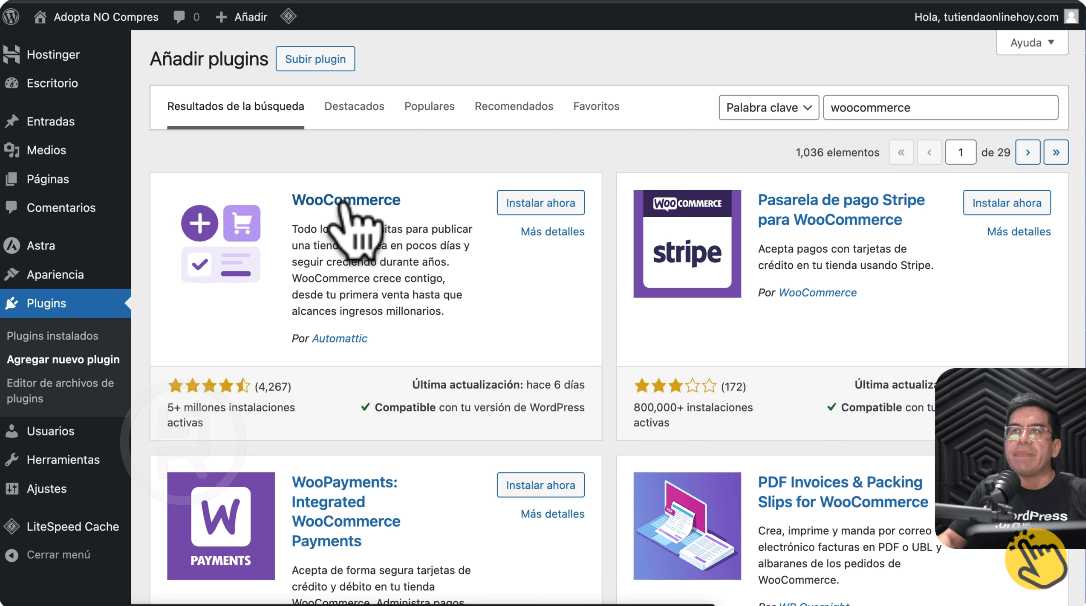
Después de instalarlo, a mano izquierda verás una nueva opción para gestionar tu tienda.
Completa el asistente inicial:
- Datos básicos de la tienda.
- Ubicación.
- Tipo de productos.
No instales extras por ahora.
¡Listo! Tu tienda ya está preparada para subir productos.
Paso 7. Subir productos a la tienda
Veamos cómo subir productos a la tienda.
En WooCommerce → Productos → Añadir nuevo.
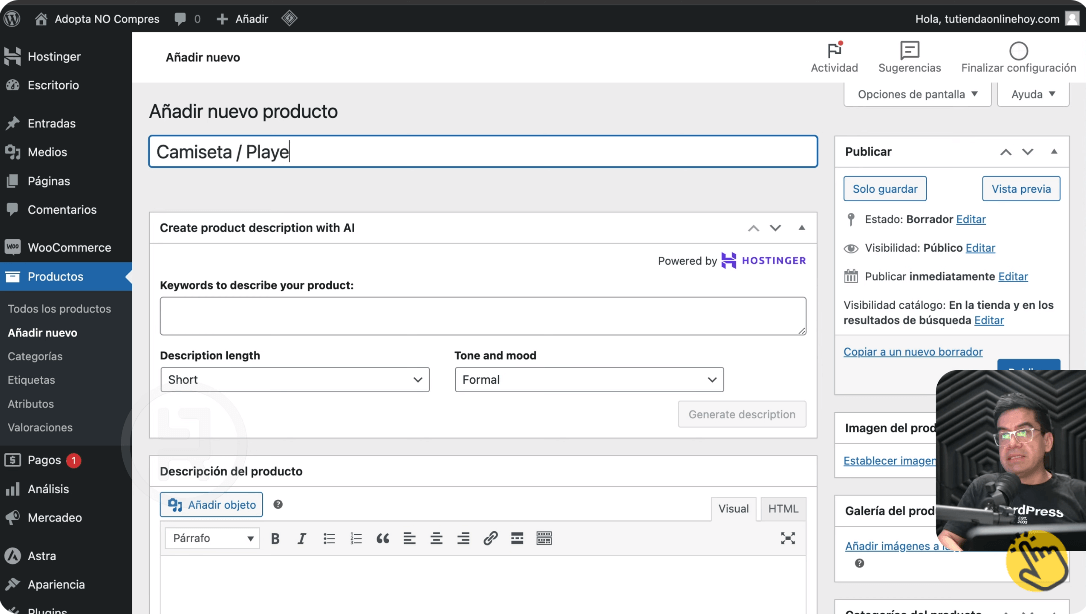
Completa los siguientes campos:
- Nombre del producto.
- Descripción larga.
- Precio.
- Precio rebajado (en caso de que aplique).
- Descripción corta.
- Categoría.
- Imágenes optimizadas (principal y galería).
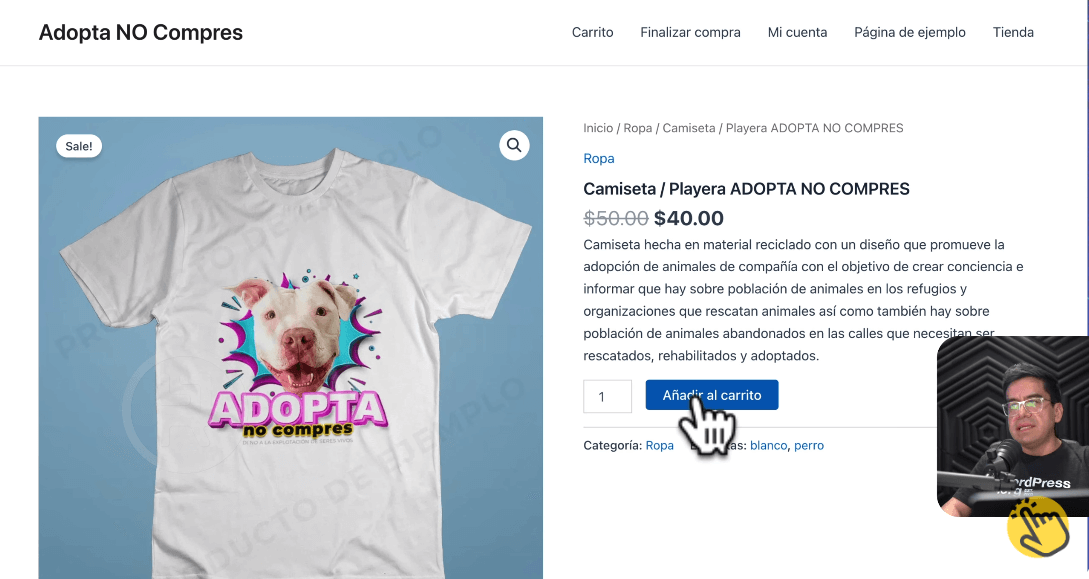
Bonus: Crear descripciones de productos con IA
Puedes valerte de la herramienta de IA de Hostinger o ChatGPT para crear descripciones atractivas para tus productos. Te comparto prompts útiles:
Descripción larga:
Actúa como un redactor publicitario profesional y escribe la descripción del producto [nombre del producto] para mi tienda online. [Aporta algunos datos sobre el producto y a quién se dirige]. Mi negocio se llama [nombre del negocio].
Descripción corta:
Escribe una descripción corta del mismo producto [o nombre del producto] usando un listado de 4 puntos destacando sus principales beneficios.
Recomendación: Usa ChatGPT como apoyo, no como copia-pega. Ajusta siempre el texto a tu producto real.
EL PROCESO CORRECTO antes de subir imágenes a tu tienda
Para que tu tienda online funcione con eficiencia y ofrezca una buena experiencia al usuario, tienes que optimizar las imágenes que subes. Las imágenes de alta resolución pueden ralentizar la carga de tu sitio y, a su vez, afectar tanto las ventas como el posicionamiento en motores de búsqueda.
¿Cómo optimizar imágenes para web? En el post sobre optimización de imágenes para web, te muestro en solo dos pasos cómo hacerlo: editar el tamaño de las imágenes y comprimirlas para que pesen menos de 100 KB. Hacer esto mejorará la velocidad de tu sitio y contribuirá a una mejor experiencia para tus clientes.
Paso 8. Personalizar tu tienda
Para que tu tienda sea única y no se vea genérica, tienes que personalizarla.
Ve a Apariencia → Temas y, en el tema Astra, haz clic en Personalizar.
Se abrirá el personalizador visual de WordPress. A la izquierda verás todas las opciones, y a la derecha una vista en tiempo real de tu tienda. Todo lo que cambies aquí lo verás al instante.
Ajustes globales: tipografías y colores
Dentro del apartado Global, puedes definir:
- El tipo de letra de toda la tienda.
- Los colores principales y secundarios.
Recomendación: Usa siempre los colores y tipografías de tu marca, apoyándote en tu guía de estilos. Esto refuerza la identidad visual y transmite confianza.
Subir el logo y el favicon
Para subir tu logo, entra en Maquetador de cabeceras → Título y logotipo del sitio → Elegir logo.
- Sube el archivo desde tu computadora.
- Ajusta el ancho hasta que se vea bien (ni demasiado grande ni muy pequeño).
En esta misma sección puedes subir el icono del sitio o favicon, que es el pequeño símbolo que aparece en la pestaña del navegador cuando alguien entra a tu tienda. Es un detalle pequeño, pero muy importante a nivel de imagen profesional.
Crear un logo con IA (si aún no tienes uno)
Si todavía no tienes logotipo, el plan Business de Hostinger incluye un creador de logos con inteligencia artificial.
Ve a tu panel de hosting y entra en Sitios web → Administrar → Sitio web → Creador de logos.
El asistente te pedirá:
- De qué trata tu negocio.
- El sector o tipo de empresa.
Haz clic en Crear, elige el diseño que más te guste, edítalo si lo deseas y descárgalo. Así puedes tener un logo funcional en minutos.
Configurar el menú de navegación
El menú es indispensable para que tus clientes encuentren rápido lo que buscan.
Entra en Personalizar → Menús → Crear un nuevo menú:
- Asigna un nombre al menú.
- Marca la opción Menú primario.
- Haz clic en Añadir elementos y selecciona qué mostrar, por ejemplo:
- Inicio
- Tienda
- Carrito
- Mi cuenta
- Blog (si ya lo tienes o lo crearás)
Definir la página de inicio y el blog
Antes de salir del personalizador, ve a Ajustes de portada y configura lo siguiente:
- En Tu portada muestra, selecciona Una página estática.
- Página de inicio: Inicio
- Página de entradas: Blog
Esto le indica a WordPress cuál es tu home principal y dónde se mostrarán los artículos del blog.
Paso 9: Configurar pagos
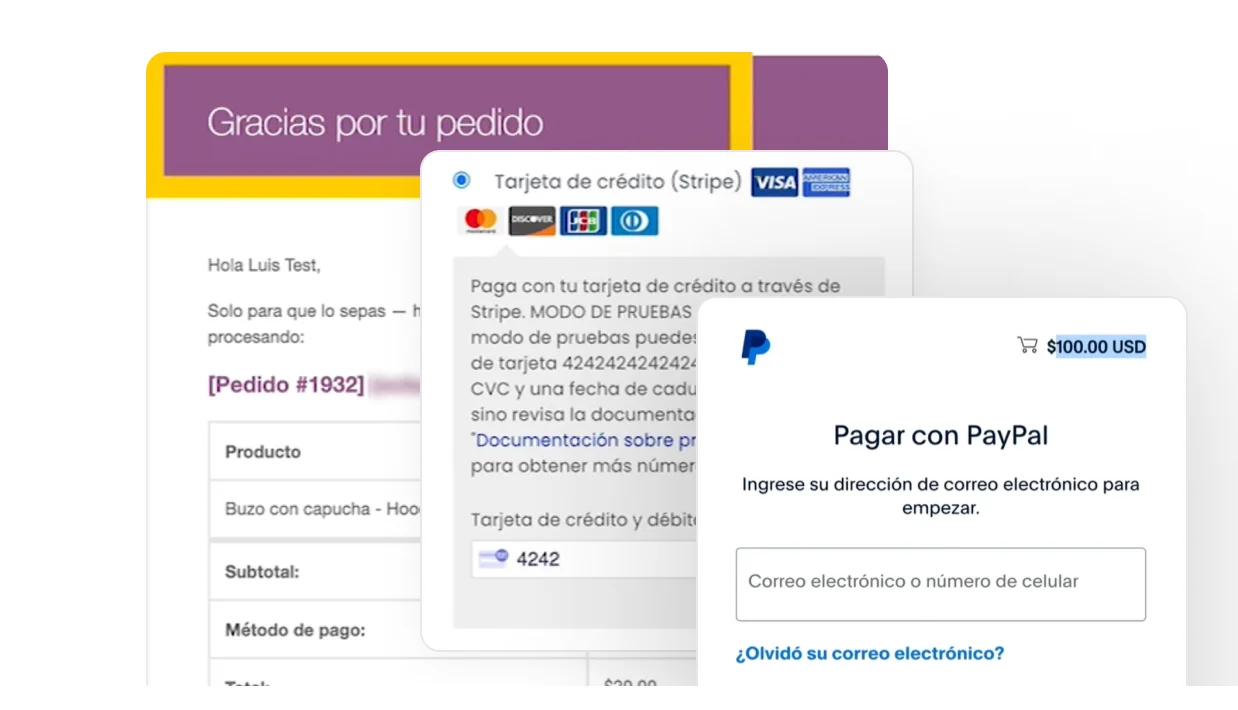
Llegó el momento de decidir cómo te van a pagar.
Para hacerlo, entra en WooCommerce → Pagos.
WooCommerce te mostrará automáticamente las opciones disponibles según el país o región que hayas definido para tu tienda.
Ejemplo: PayPal
PayPal es uno de los métodos más usados y genera mucha confianza en los compradores.
- Busca PayPal y haz clic en Iniciar.
- Completa el asistente de configuración.
- Presiona Activar PayPal.
Durante el proceso:
- Ingresa el correo electrónico asociado a tu cuenta de PayPal.
- Selecciona el país o región.
- Acepta y conecta la cuenta.
- Completa los datos personales que se soliciten.
Una vez conectado, revisa el apartado Standard Payments para asegurarte de que todo esté correcto.
En Standard Card Button puedes definir cómo se mostrará el botón de pago con tarjeta en tu tienda.
Recomendación: Activa más de un método de pago si es posible. Cuantas más opciones tenga el cliente, menos excusas para abandonar el carrito.
Paso 10. Configurar impuestos
Ahora toca uno de los puntos más sensibles: los impuestos.
Desde WooCommerce → Inicio, haz clic en Añadir tarifas de impuestos.
Lo primero será indicar la dirección de tu tienda, ya que las obligaciones fiscales dependen de ese dato.
Luego, haz clic en Configurar las tasas de impuestos.
Recomendación importante: consulta siempre con un contador o asesor fiscal para asegurarte de aplicar correctamente los impuestos según tu país o región.
Ajustes recomendados
En la sección Tarifa estándar:
- Haz clic en Insertar fila.
- Completa los datos según la normativa correspondiente.
En Opciones de impuestos, configura lo siguiente:
- Sí, voy a introducir los precios con impuestos incluidos.
- Calcular impuesto basado en: Dirección de envío del cliente.
- Clase de impuesto por envío: Basado en los productos del carrito.
- Sufijo a mostrar en el precio: IVA incluido.
- Visualización del total de impuestos: Detallado.
Esto hace que los precios sean claros y evita sorpresas al final de la compra.
Paso 11. Configurar envíos
Definamos a dónde envías y cuánto cuesta.
En WooCommerce, los envíos se organizan por zonas. Una zona no es más que un área geográfica (por ejemplo, un país, una región o una ciudad).
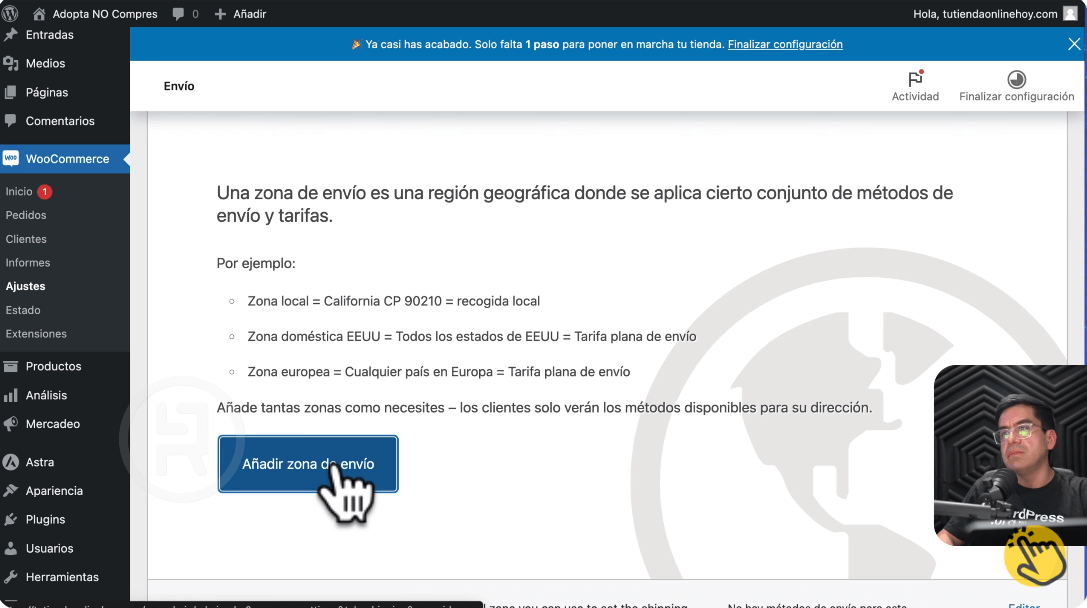
El proceso es sencillo:
- Crea una zona de envío.
- Define a qué lugares aplica.
- Asigna uno o varios métodos de envío, por ejemplo:
- Envío gratuito.
- Tarifa fija.
- Envío con coste variable.
Cada zona puede tener reglas distintas, lo que te da flexibilidad para adaptarte a tu logística real.
Paso 12. Crear un Producto variable
Un producto variable es aquel que ofrece distintas opciones dentro del mismo producto.
Es muy común y seguramente ya lo has visto mil veces.
Ejemplos de esto son:
- Una camiseta con varias tallas y colores.
- Un zapato en diferentes números.
- Un producto con distintos formatos o presentaciones.
La ventaja es que el cliente elige la opción que necesita sin tener que navegar entre varios productos distintos.
Para crear un producto variable, cuando lo estés creando o editando, baja a la sección Datos del producto y sigue estos pasos:
- Cambia el tipo de producto a Producto variable.
- Entra en la pestaña Atributos.
- Añade los atributos que quieras usar (por ejemplo, Talla y Color).
- Marca la opción Usado para variaciones.
- Guarda los cambios.
- Luego entra en Variaciones y crea las combinaciones disponibles (por ejemplo: Camiseta roja talla M).
Ahí podrás definir:
- Imagen específica para cada opción.
- Precio por variación.
- Stock individual.
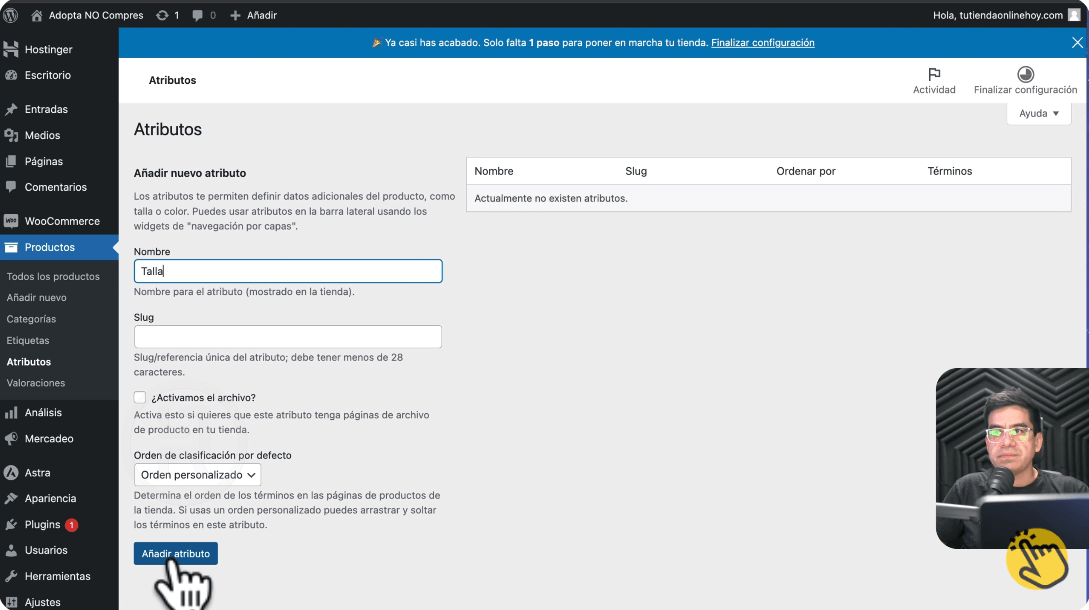
Crear atributos de forma global (recomendado)
Si vas a usar las mismas tallas, colores u opciones en varios productos, lo mejor es crear los atributos de forma global.
Para hacerlo:
- Ve a WooCommerce → Productos → Atributos.
- Crea un nuevo atributo.
Importante: aquí solo estás creando el nombre del atributo.
Añadir las variaciones (términos)
Debajo del atributo recién creado verás la opción Configurar términos.
Aquí debes añadir todas las opciones posibles:
- Si el atributo es Talla: S, M, L, XL.
- Si es Color: Rojo, Azul, Negro, etc.
En cada término puedes:
- Asignar una imagen (muy útil para colores o acabados).
- Mantener todo ordenado y reutilizable.
Repite este proceso para cada atributo que necesites.
Convertir un producto simple en variable
Si ya tienes un producto creado y quieres convertirlo:
- Edita el producto.
- En Datos del producto, cambia a Producto variable.
- Selecciona los atributos globales que creaste.
- Crea las variaciones.
Listo. No necesitas borrar ni empezar de cero.
Paso 13. Producto virtual descargable (productos digitales)
- Si vas a vender productos digitales, como ebooks, plantillas, archivos PDF o cursos descargables, Agrega un nuevo producto.
- Completa el nombre, descripción y precio.
- En Datos del producto, selecciona Producto simple.
- Marca las opciones Virtual y Descargable.
Al activar estas opciones:
- No se pedirán datos de envío.
- El cliente recibirá automáticamente el enlace de descarga.
En la sección Archivos descargables:
- Asigna un nombre al archivo.
- Haz clic en Elegir archivo y súbelo.
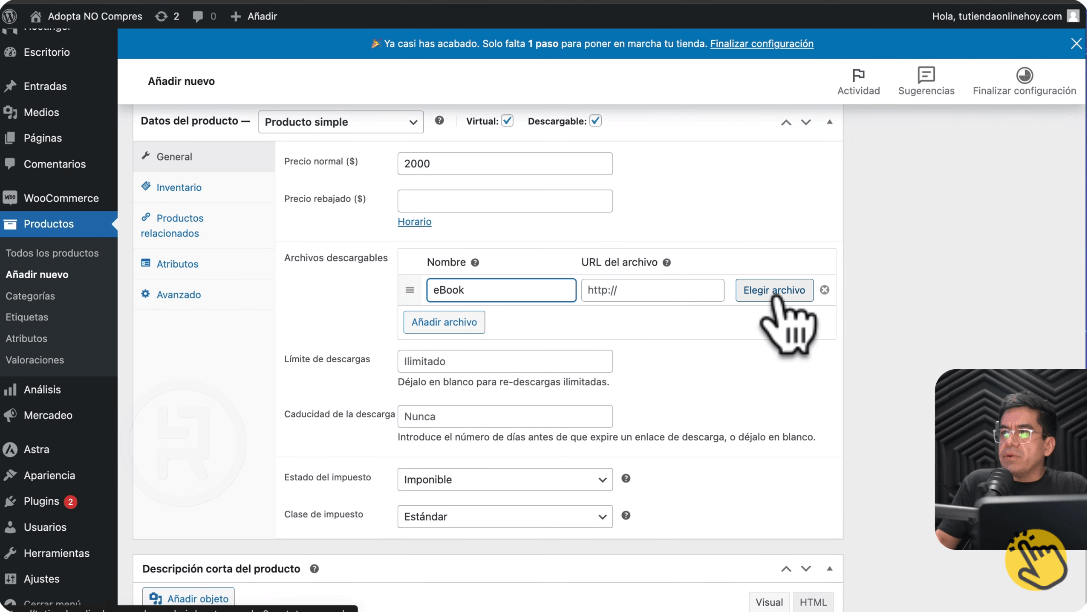
Guarda los cambios y listo. Tu producto digital estará preparado para venderse de forma automática.
Paso 14. Organizar el catálogo de la tienda
Un catálogo bien organizado es esencial para que el usuario no se pierda, encuentre rápido lo que busca y termine comprando. Si la tienda es clara, la experiencia mejora y las ventas también.
Crear y organizar categorías
Empieza por la base: las categorías.
Ve a WooCommerce → Productos → Categorías y crea las categorías principales de tu tienda. A cada una asígnale una imagen representativa, ya que estas imágenes suelen mostrarse en la página principal de la tienda y ayudan mucho a la navegación visual.
Configurar el catálogo de productos
Luego entra en Apariencia → Personalizar → WooCommerce → Catálogo de productos. Aquí defines cómo se mostrarán los productos:
- Número de columnas.
- Cantidad de productos por página.
- Estructura general del catálogo.
Visualización dentro de las categorías
En el apartado Visualización de categorías, decide qué se mostrará cuando el cliente entre en una categoría concreta. Para una tienda bien ordenada, lo ideal es elegir Subcategorías.
También puedes definir el orden de los productos por defecto (por ejemplo, por popularidad, precio o novedades). No hay una única opción correcta: elige la que mejor encaje con tu tipo de negocio.
Ajustar las tarjetas de producto
WooCommerce muestra por defecto varios elementos en cada tarjeta de producto (precio, valoración, botón de compra, etc.). Desde el personalizador puedes decidir qué mostrar y qué ocultar.
Menos ruido visual suele funcionar mejor. Mostrar solo lo esencial hace que el catálogo se vea más limpio y profesional.
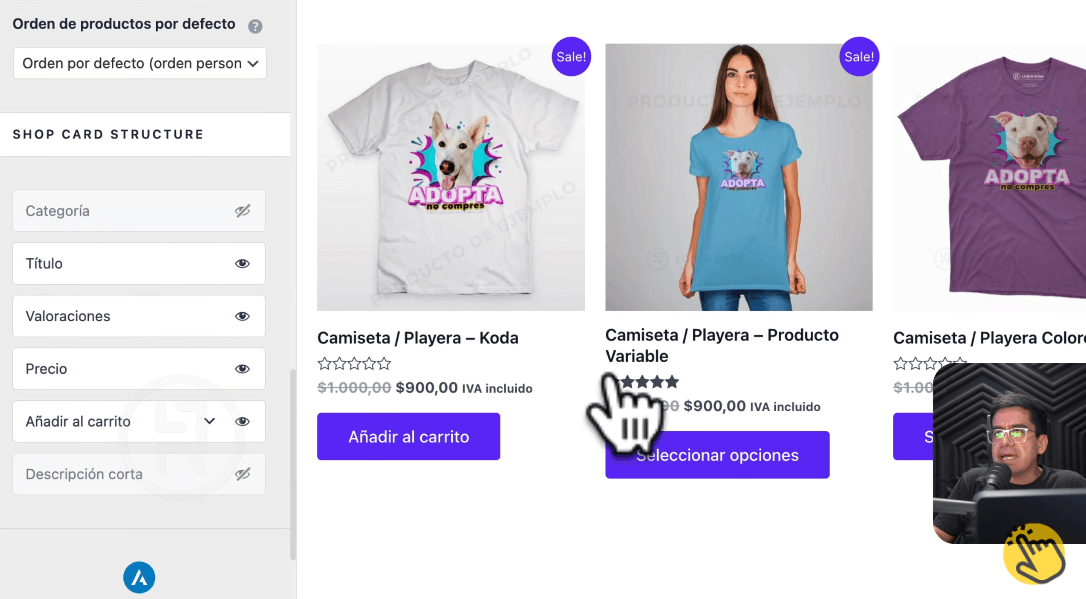
Configuración del producto individual
Si quieres ir un paso más allá, entra en WooCommerce → Producto individual. Aquí puedes ajustar cómo se verá cada ficha de producto: disposición de imágenes, información visible, llamadas a la acción, etc.
Personalizar carrito y checkout
También puedes configurar la experiencia final de compra:
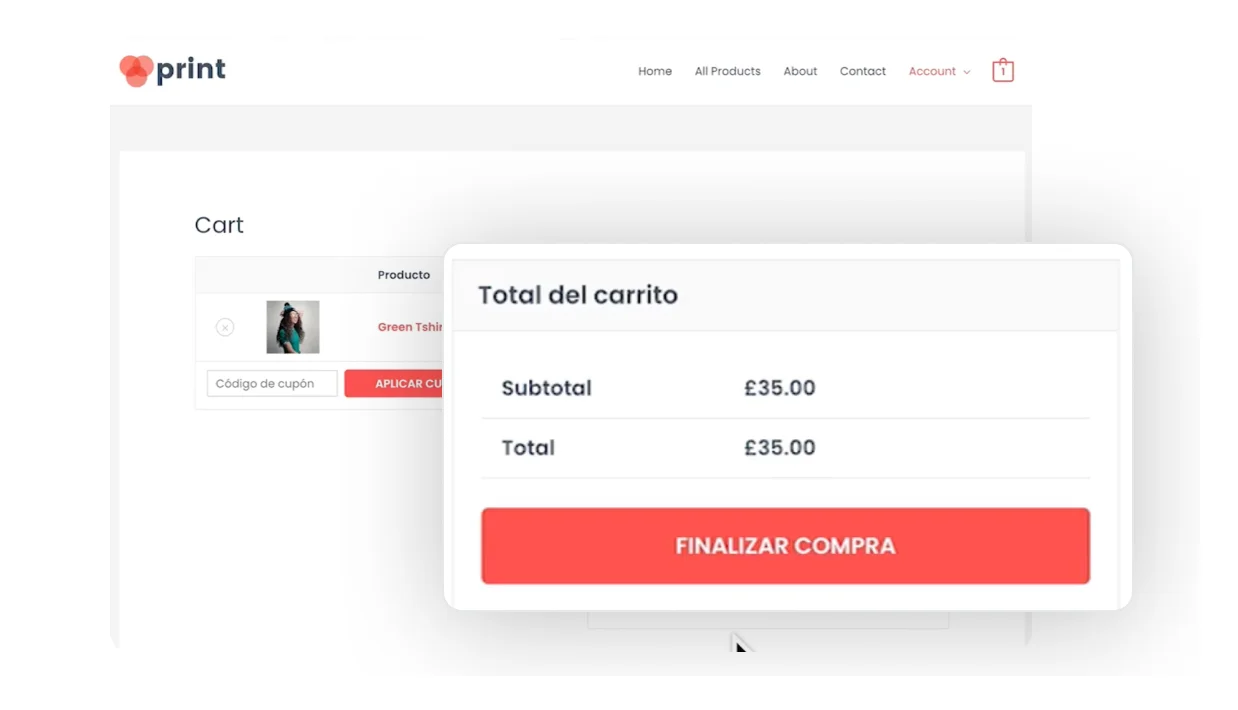
- WooCommerce → Carrito: define cómo se muestra el carrito de compras.
- WooCommerce → Finalizar compra: personaliza los campos de facturación, datos del cliente y elementos visibles en el checkout.
Cuanto más claro y simple sea este proceso, menos abandonos tendrás.
Otras opciones útiles
En WooCommerce → Misceláneos, puedes activar la opción para que el cliente elija la cantidad de unidades que quiere comprar de un producto.
Las últimas secciones son:
- Aviso de la tienda: un mensaje que aparece en la parte superior (ideal para promociones, envíos gratis o avisos importantes).
- Imágenes de producto: mejor no tocar nada si ya se ven bien.
Paso 15. Ícono de carrito de compras
Agreguemos el icono del carrito de compras al menú desde Maquetador de cabeceras. Verás las filas que forman la cabecera y los elementos que ya están en ella. Al lado del menú primario aparece la opción agregar (+) y elige Carrito.
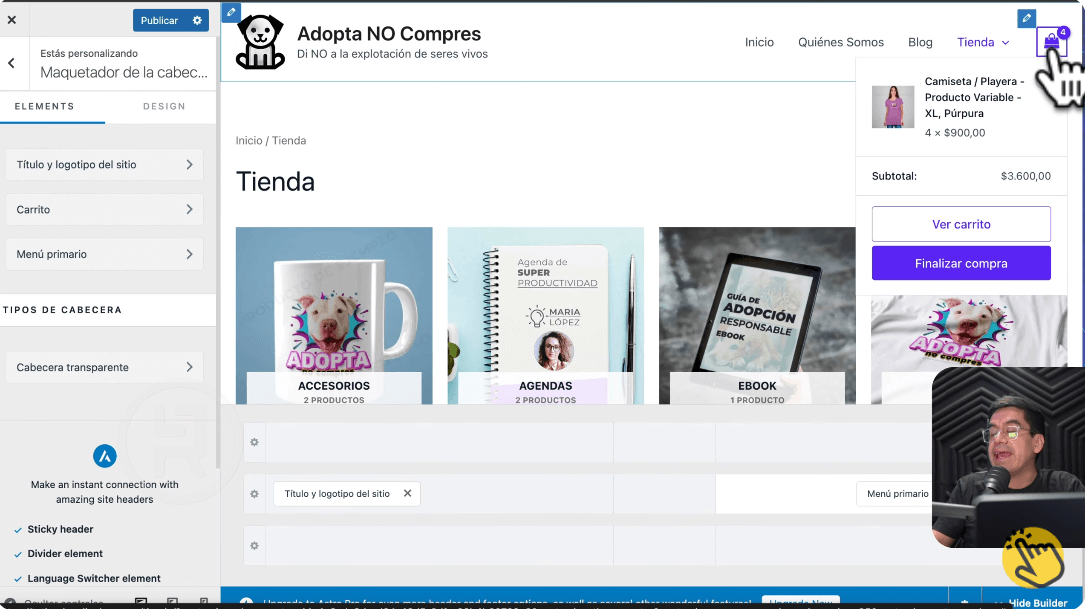
Paso 16. Agregar categorías en el menú
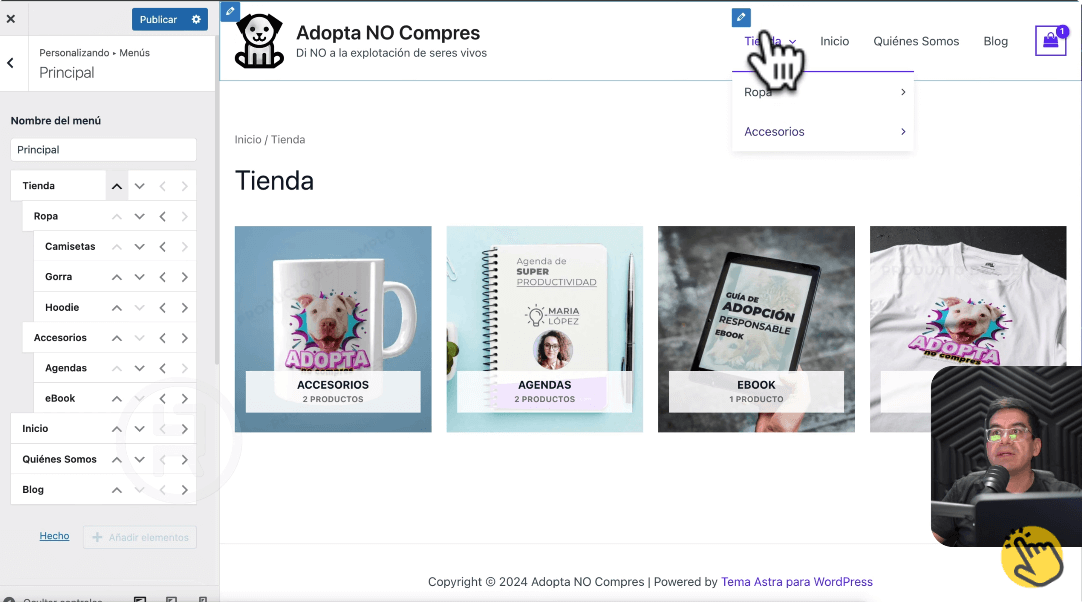
Un aspecto clave para ayudar a que los clientes encuentren lo que buscan es mostrar las categorías en el menú. Para eso, vamos a Personalizar – Menús – Principal – Añadir elementos – Categorías del producto y agrega las que ya tienes publicadas. Reordena los elementos para que el menú se vea lo más simple posible.
Paso 17. Mostrar productos relacionados
Los productos relacionados son aquellos que se muestran como sugerencias cuando un cliente está viendo o comprando un producto. Su objetivo es muy simple: ofrecer alternativas o complementos que encajen con lo que el usuario ya le interesa y, de paso, aumentar el valor del pedido.
En WooCommerce puedes configurarlos fácilmente. Al crear o editar un producto, baja hasta la sección Productos relacionados. Ahí verás dos opciones clave: Ventas dirigidas y Ventas cruzadas.
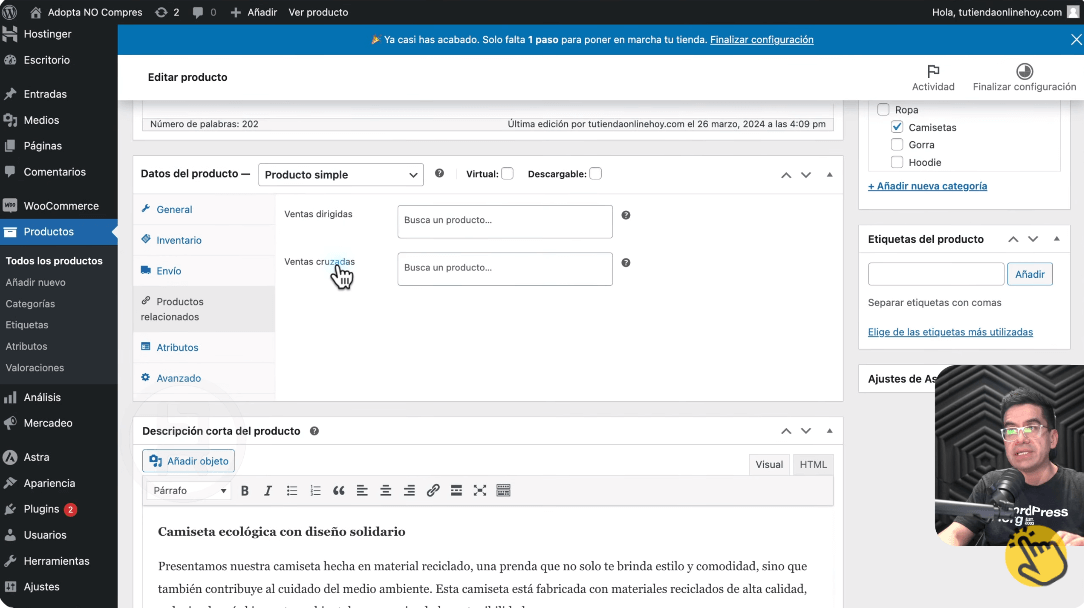
Las ventas dirigidas sirven para mostrar al cliente un producto alternativo que queremos destacar. Normalmente es una versión mejorada, más completa o más rentable que el producto que está viendo. La idea es “redirigir” su atención hacia ese otro producto.
Las ventas cruzadas, en cambio, son productos complementarios. Se muestran durante el proceso de compra o en el carrito y tienen sentido como añadido al producto principal.
Bien utilizadas, estas opciones ayudan a aumentar las ventas sin resultar invasivas.
Paso 18. Barra lateral
La barra lateral es una gran aliada para mejorar la experiencia de compra y, de paso, aumentar las ventas, sobre todo si una parte importante de tus clientes navega desde el ordenador.
Para activarla, entra en la página de la tienda y ve a Personalizar – WooCommerce – Catálogo de productos. Dentro de la opción Sidebar o Barra lateral, elige dónde quieres que se muestre: a la derecha o a la izquierda del catálogo.
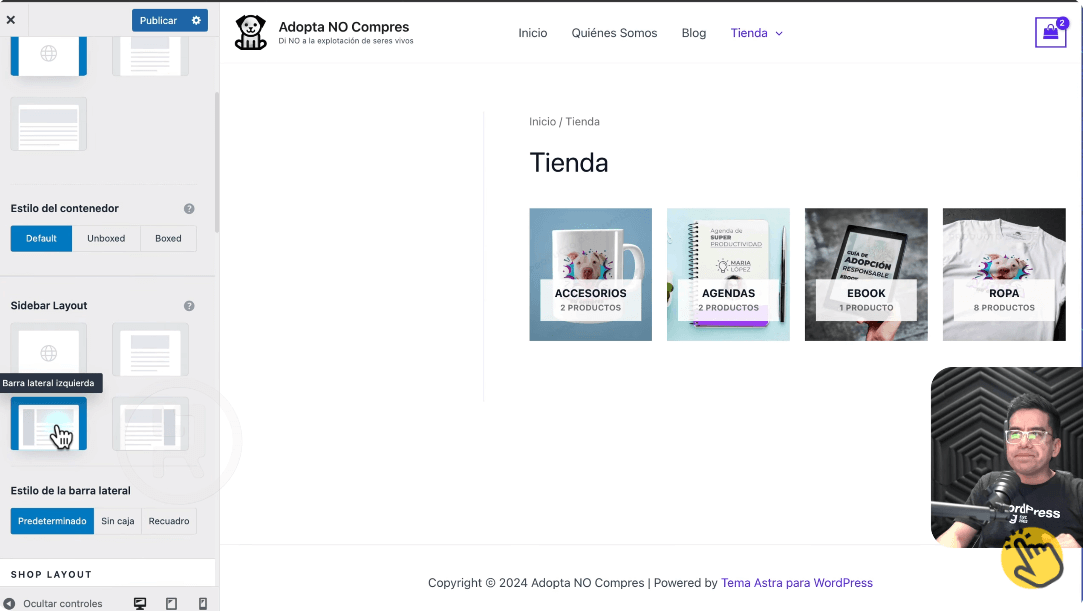
Después, vuelve al menú principal del personalizador y entra en Barra lateral para ajustar su ancho y asegurarte de que no le quite protagonismo a los productos.
¿Qué poner en la barra lateral?
Aquí es donde realmente puedes sacarle partido. Para añadir elementos, ve a Personalizar – Widgets – Barra lateral de WooCommerce y haz clic en Añadir un bloque. Desde la sección de bloques de WooCommerce puedes incluir, por ejemplo:
- Buscador de productos
- Enlace a la cuenta del cliente
- Filtros por categorías, precio o atributos
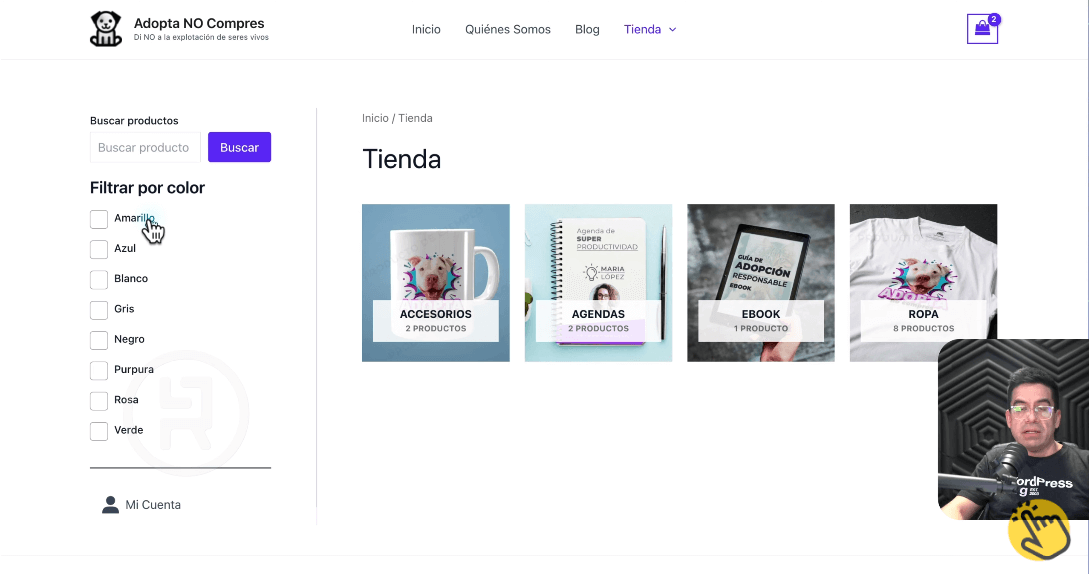
Paso 19. Instalar Chat de WhatsApp gratis
Vamos a instalar una herramienta que nos va a ayudar en la comunicación con los clientes: el chat de WhatsApp. Es rápido, cómodo y genera mucha confianza.
Para instalarlo, entra al escritorio de WordPress y ve a Plugins – Añadir nuevo. En el buscador escribe JoinChat, instálalo y actívalo.
Una vez activado, verás la opción JoinChat en el menú lateral. Desde ahí podrás configurarlo:
- Introduce el número de WhatsApp de tu tienda.
- Define el mensaje que recibirá el cliente al hacer clic.
- Escribe el texto de llamada a la acción.
- En Cabecera, selecciona que se muestre el logotipo de WhatsApp.
- Define el tiempo que debe pasar antes de que aparezca el botón.
Guarda los cambios y visita tu tienda. Verás el botón de WhatsApp flotando en la parte inferior de la pantalla. Como ajuste extra, entra en JoinChat – WooCommerce y personaliza los textos específicos que se mostrarán en la tienda y en las páginas de producto.
Paso 20. Instalar plantillas con diseño
Ya tienes una tienda funcional. Ahora toca lo visual: el diseño de la web, especialmente la página de inicio.
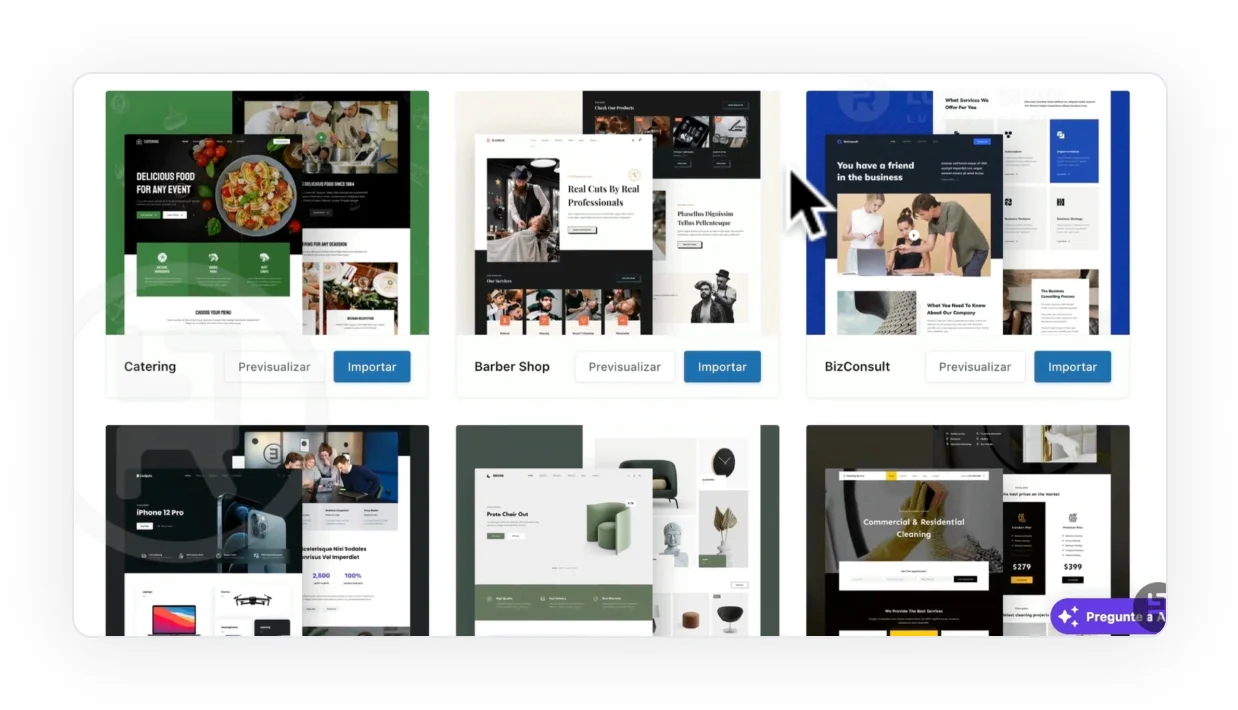
La forma más sencilla es usar plantillas prediseñadas. Ve a Escritorio – Astra – Plantillas de inicio y haz clic en Instalar y activar.
Después, entra en Astra – Integraciones e instala Spectra, un maquetador de páginas gratuito y muy fácil de usar.
Ahora ve a la página de inicio de tu web y pulsa Editar. A la izquierda verás las opciones de Spectra y, en la parte superior, el botón Design Library, donde encontrarás patrones, páginas y kits completos.
Haz clic en Kits, selecciona una de las plantillas de Astra que instalaste y realiza la instalación.
Una vez instalada, personaliza el diseño:
- Cambia imágenes y textos.
- Ajusta títulos y botones.
- Modifica enlaces y contenidos.
Repite este proceso con el resto de páginas del sitio.
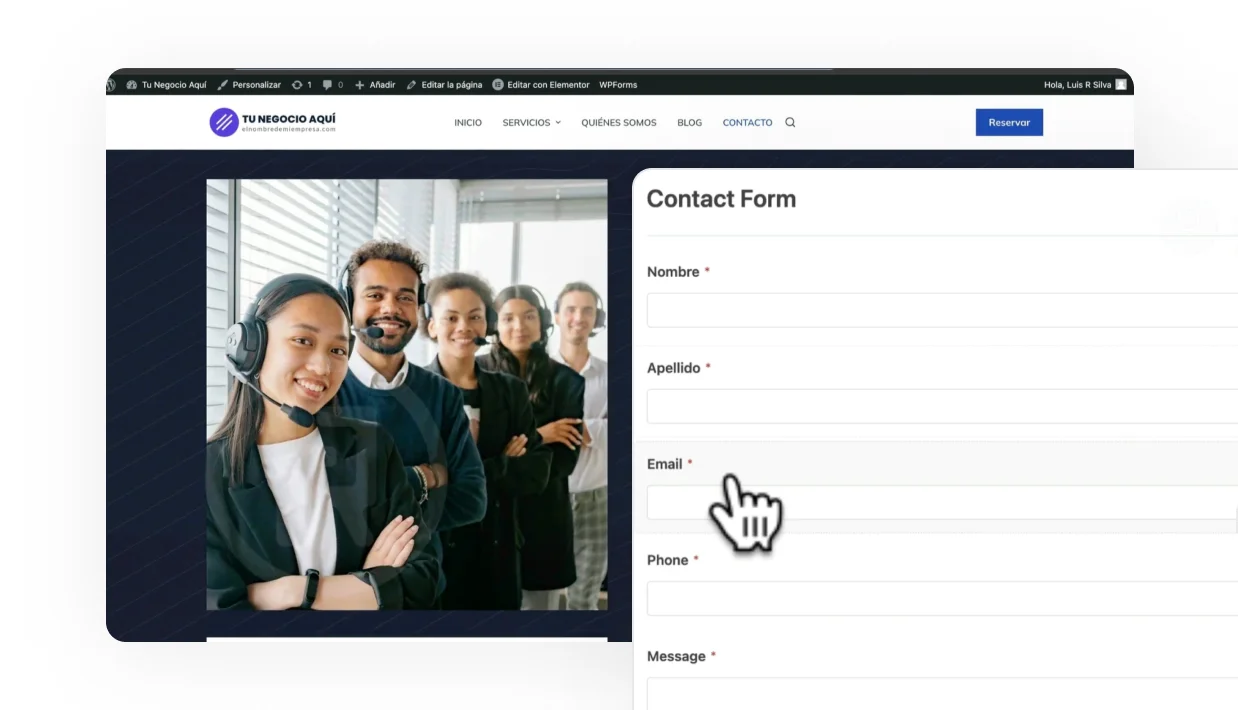
Paso 21. Crear un formulario electrónico de contacto
Toda tienda online debe tener una página de contacto clara y accesible.
Si aún no la tienes, ve a Páginas – Añadir nueva, nómbrala Contacto y publícala. Luego edítala.
En Design Library – Kits, instala la página de contacto del mismo diseño que estás usando en el resto del sitio.
Ahora edita el formulario:
- Cambia los textos de los campos a español (nombre, correo, asunto, mensaje…).
- Define qué campos serán obligatorios.
- Personaliza el mensaje de confirmación y el mensaje de error.
En Acciones, introduce el correo electrónico donde quieres recibir los mensajes. Lo ideal es usar un correo profesional.
Puedes crearlo gratis en Hostinger – Sitios web – Email gratuito. Define el nombre de la cuenta y una contraseña, y luego usa esa dirección en la configuración del formulario. Añade también el asunto del correo para identificar fácilmente los mensajes que llegan desde la tienda.
Paso 22. Crear entradas para el blog
El blog es la sección donde compartes contenido útil y atraes clientes potenciales resolviendo sus dudas.
Para crear una entrada, ve a Entradas – Añadir nueva entrada.
Si tienes el plan Business de Hostinger, también puedes usar Entradas – Crear post con AI.
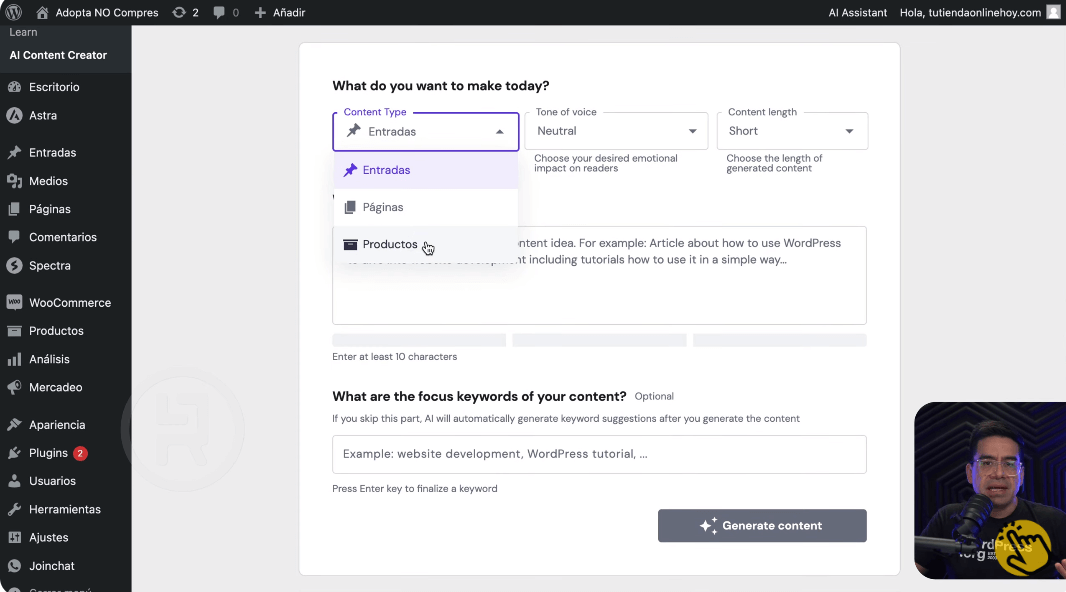
Completa el formulario indicando:
- Tipo de contenido (entrada).
- Tono de voz.
- Longitud.
- Tema del artículo.
- Palabras clave.
La herramienta generará un borrador. Revísalo con calma desde Editar como borrador, mejora el contenido y asegúrate de que sea útil, correcto y original. Puedes añadir imágenes y enlaces a productos de tu tienda.
En la sección Entrada (a la derecha), configura:
- Comentarios (activar o desactivar).
- Extracto.
- Imagen destacada.
- Categorías y etiquetas.
- URL corta y amigable en Resumen.
Cuando esté listo, publica el artículo.
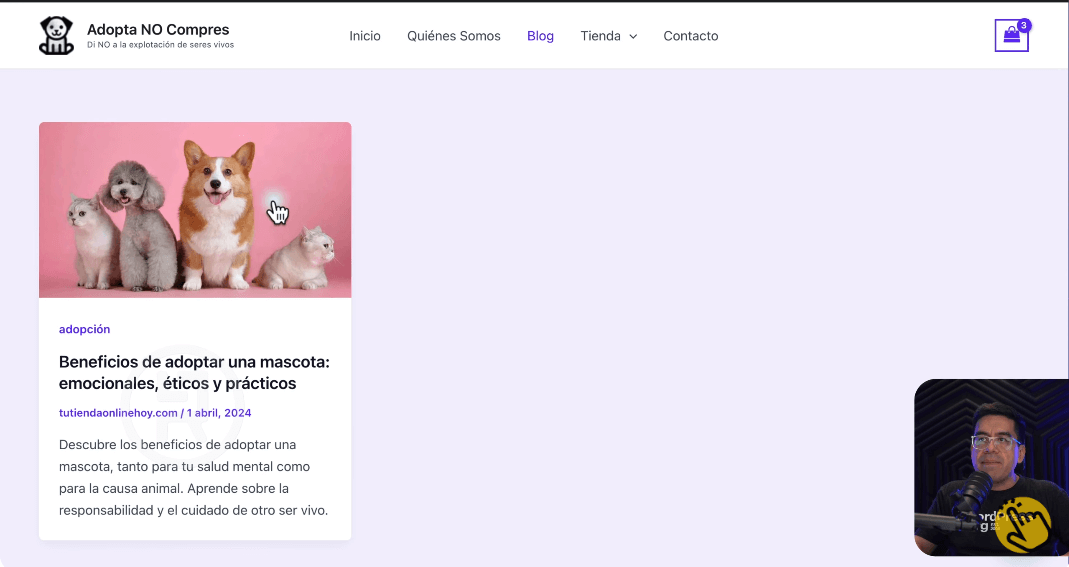
Bonus: Códigos cortos (shortcodes) de WooCommerce
WooCommerce viene con códigos cortos que pueden ser usados para insertar contenido de la tienda dentro de páginas o entradas. Son muy útiles si queremos destacar los productos o funciones de ecommerce en materiales de marketing, como páginas de aterrizaje o páginas de venta.
Algunos ejemplos de códigos cortos que puedes utilizar:
| Productos destacados | [products limit=»4″ columns=»2″ visibility=»featured» ] |
| Productos aleatorios rebajados | [products limit=»4″ columns=»4″ orderby=»popularity» on_sale=»true» ] |
| Productos más vendidos | [products limit=»3″ columns=»3″ best_selling=»true» ] |
| Productos más recientes (nuevos) | [products limit=»4″ columns=»4″ orderby=»id» order=»DESC» visibility=»visible»] |
| Productos de categoría específica | [products limit=»8″ columns=»4″ category=»hoodies, tshirts» cat_operator=»AND»] |
| Productos descartando categoría | [products limit=»8″ columns=»4″ category=»hoodies, tshirts» cat_operator=»NOT IN»] |
| Productos por atributos | [products columns=»3″ attribute=»season» terms=»warm» orderby=»date»] |
| Productos con etiqueta específica | [products tag=»hoodie»] |
| Categorías de primer nivel | [product_categories number=»0″ parent=»0″] |
| Página de producto específico | [product_page id=»99″] – por el identificador (ID) del producto [product_page sku=”FOO”] – por el sku del producto |
| Productos relacionados | [related_products limit=”12″] |
| Agregar al carro de compras un producto específico | [add_to_cart id=»99″] |
Paso 23. Editar el pie de página
Para terminar el diseño, toca editar el pie de página.
Ve a Personalizar – Maquetador del pie de página. Verás distintas filas con el botón Agregar. Desde ahí puedes añadir:
- Textos informativos.
- Enlaces a redes sociales.
- Menús.
- El mensaje de copyright.
Organiza los elementos de forma clara y guarda los cambios.
Paso 24. Crear páginas legales
En el pie de página suelen colocarse las páginas legales: política de privacidad, aviso legal, términos y condiciones, política de reembolsos, etc.
Entra en Personalizar – Menús, crea un nuevo menú, ponle un nombre y selecciona que se muestre en el pie de página. Luego haz clic en Añadir elementos y selecciona las páginas legales (puedes crearlas en ese momento si aún no existen).
Después, vuelve al Maquetador del pie de página, añade el bloque Footer menú y publica los cambios.
Paso 25. Mensajes y correos de la tienda
WooCommerce envía correos automáticos cuando ocurre algo en la tienda: pedidos nuevos, cancelaciones, cuentas creadas, etc.
Para configurarlos, entra en WooCommerce – Correos electrónicos. Haz clic en Gestionar, indica la dirección de correo profesional y personaliza los mensajes si lo deseas.
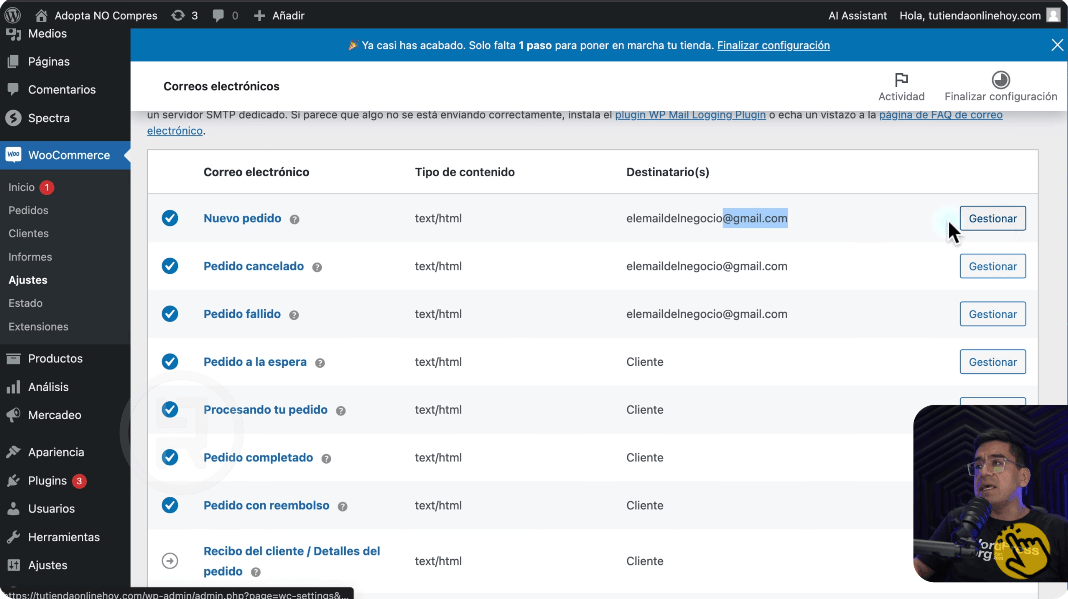
En la pestaña Cuentas y privacidad, define si los clientes pueden crear una cuenta, si permites compras como invitado y otras opciones relacionadas.
Paso 26. Crear cupones de descuento
Los cupones son una excelente estrategia para aumentar las ventas.
Ve a WooCommerce – Marketing – Cupones – Añadir cupón.
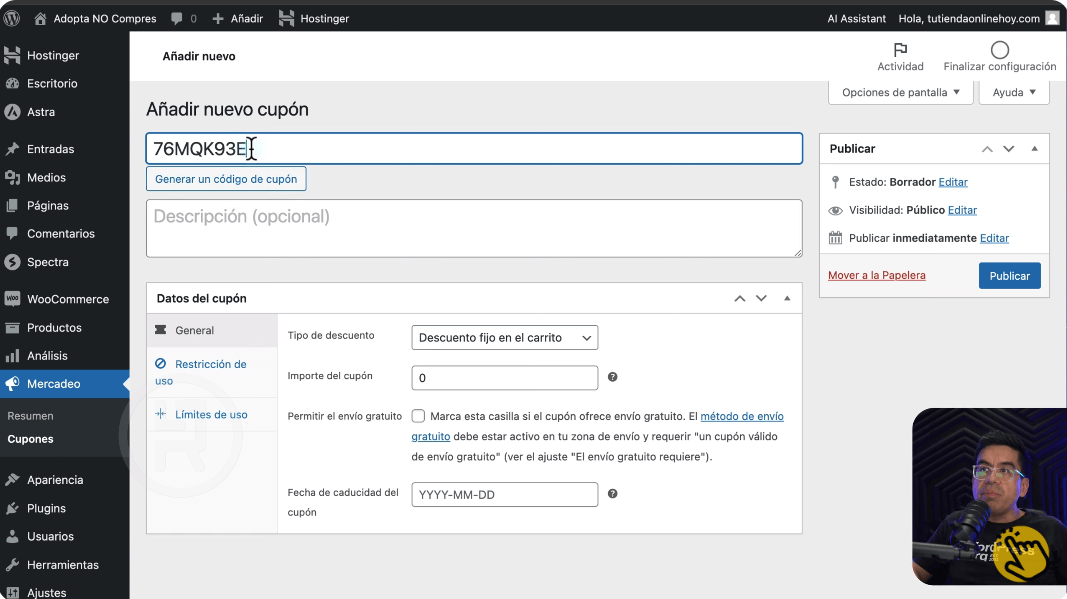
El nombre del cupón será el código que usará el cliente (puedes generarlo automáticamente). Luego configura:
- Tipo de descuento.
- Importe.
- Envío gratuito (si aplica).
- Fecha de caducidad.
- Restricciones y límites de uso.
Guarda el cupón y ya estará listo para usarse.
Paso 27. Configurar las opciones de seguridad
La seguridad es clave en una tienda online. Lo primero es mantener todo actualizado.
Desde el escritorio de WordPress, entra en Actualizaciones y aplica las pendientes.
En Hostinger, ve a Sitios web – WordPress – Vista general – Seguridad y revisa las actualizaciones de temas y plugins.
Puedes activar las actualizaciones automáticas para mayor tranquilidad. Además, Hostinger ofrece copias de seguridad que puedes restaurar si algo falla.
Membresía
¡Felicidades! Has terminado el curso sobre cómo crear una tienda online.
Si contrataste Hostinger a través de mi enlace para crear una tienda online, puedes solicitar acceso a la membresía, donde aprenderás sobre presencia online profesional, marketing, publicidad digital y mucho más. También tendrás acceso a sesiones de soporte en vivo. ¡Solicita el acceso aquí!
Preguntas Frecuentes (FAQ) sobre Tiendas Online
¿Es más fácil vender en una tienda online que en una tienda física?
Es un mito común pensar que vender en internet es más sencillo. En realidad, crear una tienda online tiene un nivel de dificultad técnica y estratégica propio. Al principio, tu tienda es como un “grano de arena en el desierto”. Sin embargo, la gran ventaja es que es una herramienta escalable con potencial infinito que puede vender a todo el mundo, las 24 horas del día, los 7 días de la semana.
¿Qué es lo más importante antes de empezar mi proyecto?
La planeación y la propuesta de valor. Debes tener claro por qué alguien te compraría a ti y no a la competencia. En internet, donde la competencia es global, ser honesto y “dar la cara” ayuda a establecer la relación de confianza que el cliente necesita para comprarte.
¿Por qué recomiendas usar WordPress para una tienda online?
WordPress es el sistema de manejo de contenidos más utilizado en el mundo (más del 43,5% de los sitios web funcionan con WordPress). Te permite ser el dueño total de tu sitio sin depender de terceros. Es un software de código abierto, es decir, tus archivos y tu base de datos te pertenecen y puedes migrarlos de hosting cuando lo desees.
¿Es caro crear una tienda online hoy en día?
No. Hace una década, solo las grandes empresas podían costearse una tienda profesional. Hoy, gracias a la tecnología actual, la barrera de entrada es baja. Se requiere invertir más tiempo en aprendizaje que grandes sumas de dinero. La inversión principal se centra en un buen servicio de Hosting y el Dominio.
¿Qué opciones tengo según mi presupuesto?
Existen tres caminos según tu tiempo y presupuesto. Puedes hacerlo tú mismo con WordPress y WooCommerce si tienes poco dinero y tiempo para aprender, una opción económica y profesional a largo plazo. También puedes contratar a un experto si dispones de más presupuesto y necesitas resultados rápidos. Y, por último, optar por plataformas como Shopify, fáciles de usar, pero con pagos mensuales y comisiones por venta.
¿Cómo voy a atraer clientes a mi tienda online?
La visibilidad se logra combinando dos pilares: el Networking y el Contenido. Es vital acercarse a referentes de tu sector para establecer relaciones de beneficio mutuo. Si una autoridad en tu nicho te recomienda, tu proceso de ventas se impulsará drásticamente.
¿Por qué es fundamental tener un blog en mi tienda?
El blog es tu mejor comercial: trabaja 24/7 captando visitas, educando a tu audiencia y generando confianza. En lugar de decir “cómprame”, enseñas a tu cliente cómo resolver un problema usando tu producto.
¿Debo vender muchos productos para tener éxito?
No necesariamente. Vender más productos no significa ganar más dinero. Es mejor ser el referente absoluto en un nicho concreto que intentar competir por precio contra los gigantes del mercado.
¿Por qué son tan importantes las imágenes y el video?
En internet el cliente no puede tocar el producto. Por eso, la calidad visual es fundamental. No te limites a las fotos de catálogo de tu proveedor; usa fotografías originales y vídeos demostrativos. El vídeo es la herramienta número uno para mejorar la conversión y el SEO.
¿Es segura una tienda creada con WordPress y WooCommerce?
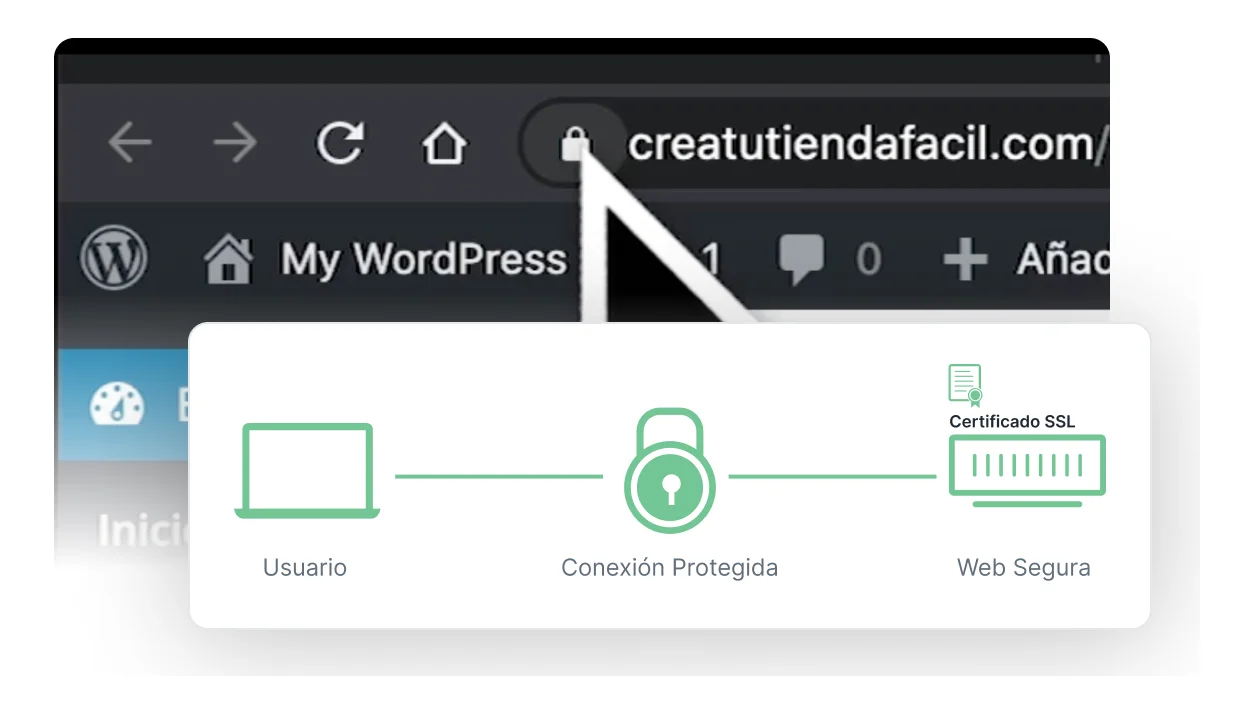
Sí, es muy segura siempre que se mantenga actualizada. Al usar Hostinger, obtienes certificados SSL gratuitos (el candado verde), copias de seguridad automáticas y protección contra ataques.
¿Qué pasa si mi negocio crece mucho?
Esa es la ventaja de WooCommerce. Puedes empezar con una tienda pequeña y escalar hasta tener miles de productos sin necesidad de cambiar de plataforma. Solo tendrás que ajustar los recursos de tu hosting en Hostinger para soportar el aumento de tráfico.
© Luis R. Silva, especialista en presencia online con más de 15 años trabajando con sitios web, ayudando a emprendedores y dueños de negocio a tener presencia online profesional desde 2008. Más info sobre mí aquí.