



















Cómo crear una página web con IA paso a paso ▶︎ Curso gratis Completo
Crear una página web profesional ya no requiere programar ni contratar a un desarrollador. En esta guía seguimos todo el proceso con el creador de páginas web con IA de Hostinger: dominio propio, correo profesional, diseño generado por IA y edición con arrastrar y soltar. También agregamos landing pages, tarjeta digital, WhatsApp, blog, tienda online y reservas.
👉 Ir directo a la oferta recomendada
1. Crea tu cuenta en Hostinger
- Entra desde el botón de esta página.
- Acepta la política de privacidad y haz clic en Empezar.
- Selecciona el plan Ilimitado, que incluye sitios web ilimitados.
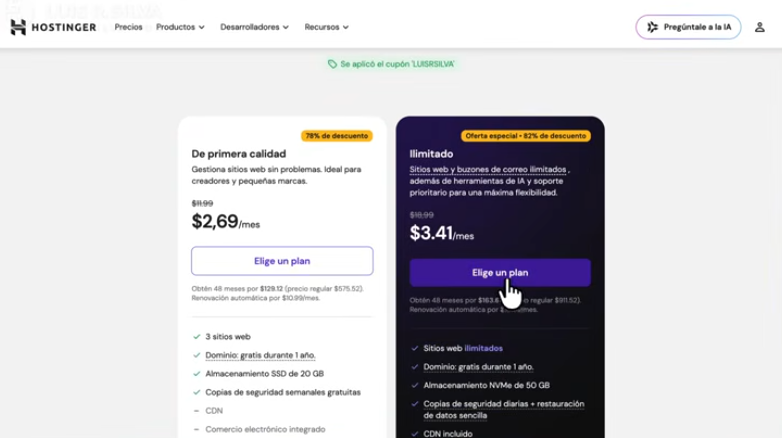
- Elige el periodo. Recomiendo 48 meses, porque el descuento es mayor y ahorras a largo plazo. Si ahora no puedes hacer esa inversión, un periodo de 12 meses también funciona e incluye el dominio.
- Aplica el cupón LUISRSILVA.
- Haz clic en Continuar, abre tu cuenta con tu correo electrónico, crea una contraseña y haz clic en Registro.
- Completa tus datos de contacto y de pago.
Al terminar el pago entras al panel y aparece la herramienta de inicio rápido. Para seguir esta guía, haz clic en el logo y elige Abandonar. Así llegas al panel con tus tareas pendientes.
Verifica tu correo. Es la primera tarea pendiente y conviene hacerla de inmediato: abre el email de Hostinger y haz clic en Confirmar correo electrónico.
2. Reclama tu dominio
El dominio es la dirección de tu sitio (por ejemplo, tunegocio.com). Con el plan recomendado, el primer año va incluido.
- En las tareas pendientes, haz clic en Reclamar dominio.
- Escribe el nombre que quieres y comprueba si está disponible.
- Si es un .com disponible, se registra gratis el primer año. Selecciónalo y haz clic en Siguiente.
- Confirma el registro.
- Verifica el dominio. Tienes 14 días, pero hazlo ya: abre el email de Hostinger que dice confirmar el correo de tu dominio y haz clic en Verificar.
¿Cómo elegir un buen dominio?
- Puede incluir tu nombre, tu negocio, tus productos o tus servicios.
- Corto y fácil de recordar y de promocionar.
- Con extensión .com, que sirve para cualquier parte del mundo.
- Sin guiones ni números.
3. Crea tu correo profesional
Con tu dominio registrado puedes tener correos como [email protected]. Es más profesional que un Gmail genérico.
- En el panel de inicio, busca Consigue tu email gratis y haz clic en Obtener.
- Selecciona el dominio que acabas de registrar y haz clic en Siguiente.
- Elige el plan gratuito y haz clic en Empezar. Tienes un año de email gratis.
- Crea el buzón que quieras: info, ventas, o uno con nombre propio. Puedes crear correos ilimitados.
- Escribe una contraseña segura, o genera una desde el panel, y cópiala en un lugar seguro, porque la necesitarás en el siguiente paso.
- Haz clic en Crear buzón y abre la bandeja.
Dentro de la bandeja configura:
- Remitente: tu nombre o el del departamento del negocio.
- Firma: tu nombre y tu dominio. Guárdala.
4. Instala tu web con IA
- En tus tareas pendientes, haz clic en Crear o migrar.
- Elige Crear un nuevo sitio web.
- Hostinger te muestra cuatro opciones:
- Vibe coding: para quienes entienden de desarrollo o diseño web y están dispuestos a pagar créditos extra.
- WordPress.
- Tu propio código (PHP o HTML).
- Descríbelo y lo construimos: la que usamos aquí.
- Elige Descríbelo y lo construimos y haz clic en Siguiente.
- Elige el estilo de construcción:
- Modo agente (chat con IA): consume créditos. Si se acaban, hay que comprar más. Rinde mejor si tienes nociones técnicas, porque sabes qué pedirle a la IA.
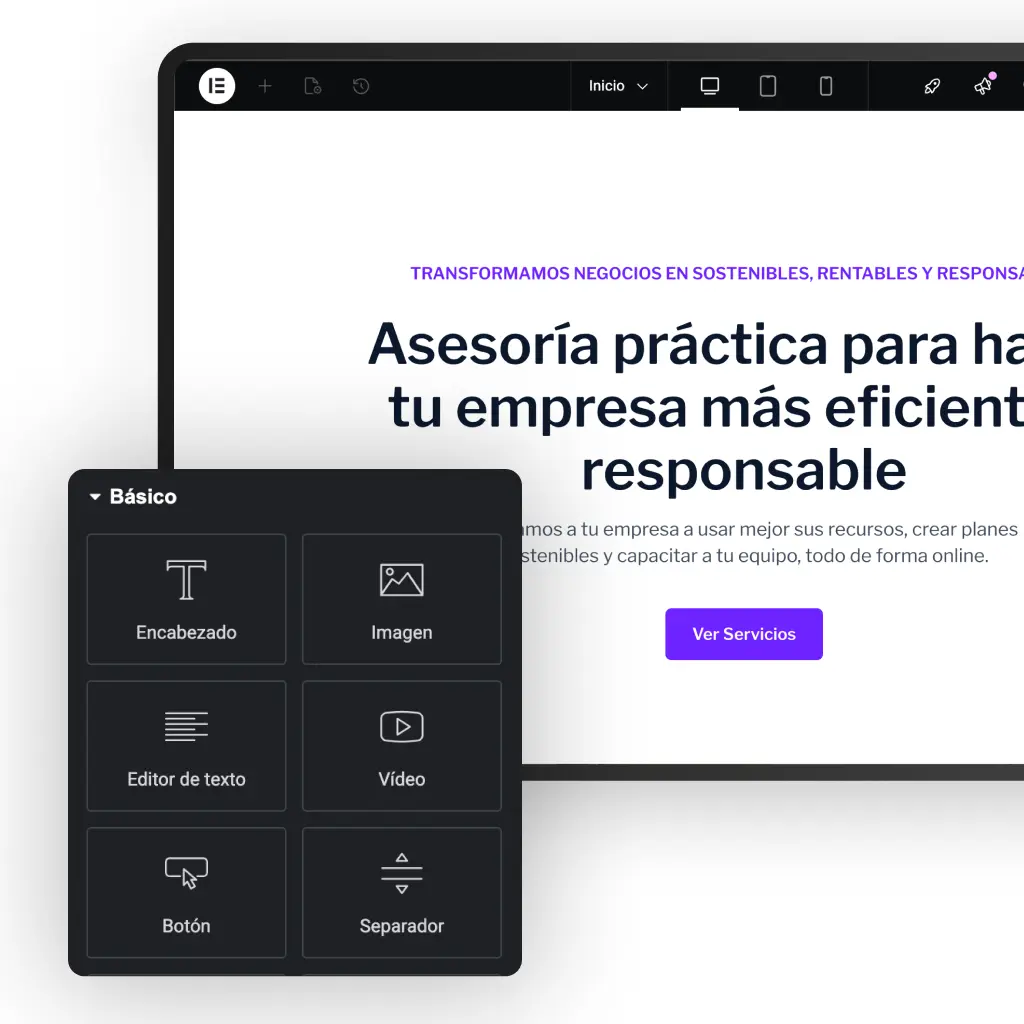
- Editor de arrastrar y soltar: todo es manual y no cobra créditos extra por editar. Es el que recomiendo para dueños de negocio sin conocimientos técnicos ni de diseño.
- Elige el dominio de trabajo. Te recomiendo usar un dominio temporal, así haces pruebas y si no te gusta el resultado puedes instalar otro sitio. Cuando tengas el definitivo, le conectas tu dominio.
- Describe tu negocio. Entre más información des, más preciso será el resultado. Incluye:
- Nombre del negocio y ubicación
- Servicios que ofreces
- Cómo te gustaría que se viera el sitio
- Tu diferenciador
Descarga los prompts de ejemplo aquí
- Envía el prompt y espera. En la clase tardó unos 2 minutos.
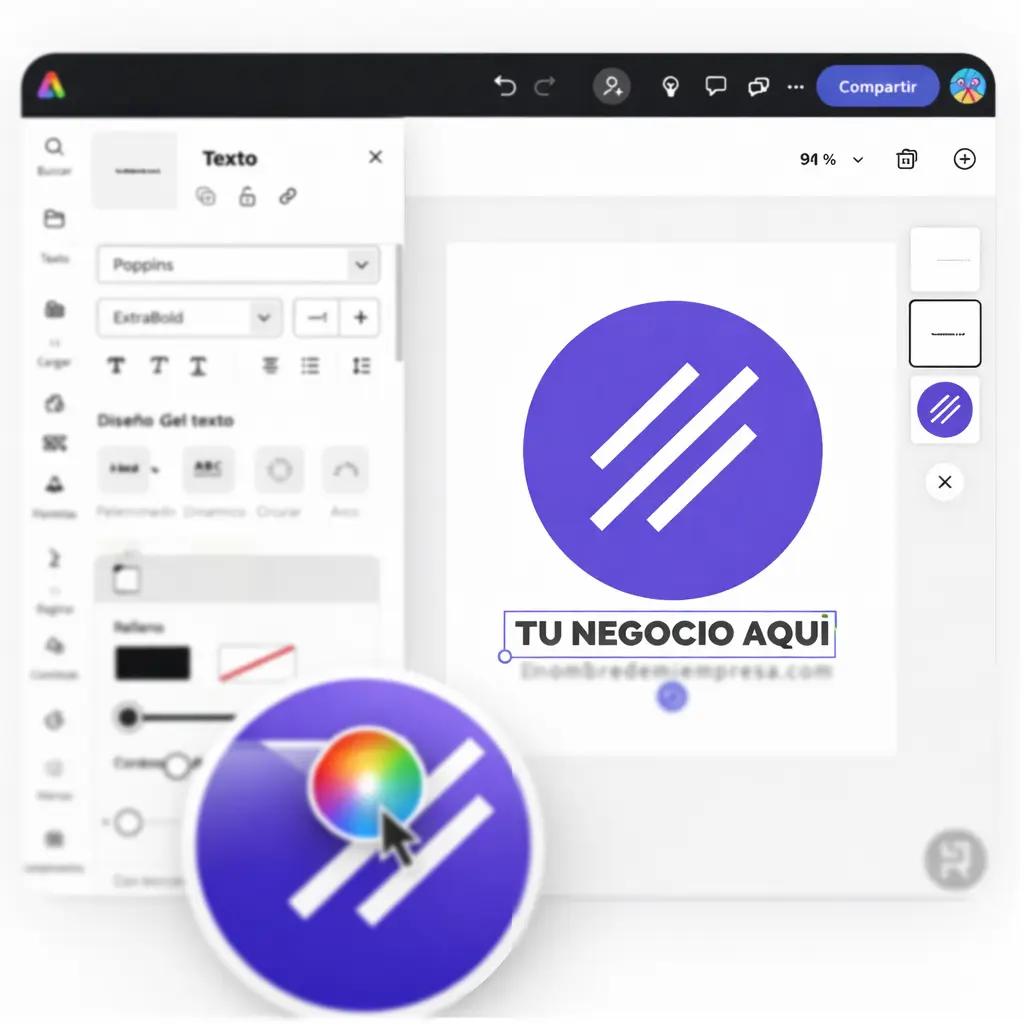
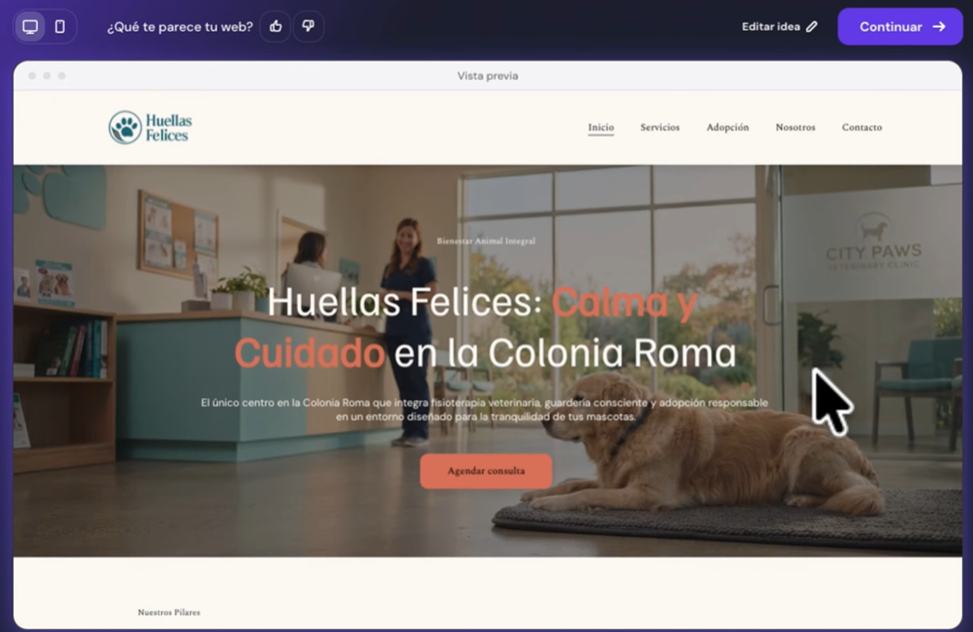
Qué obtienes: un sitio completo, no una sola página. En el ejemplo se generaron inicio, servicios, adopción, quiénes somos y contacto, con versión móvil y hasta un logo de partida. Es genérico y básico, pero funcional para empezar. Puedes cambiarlo todo en el editor.
5. Actualiza los textos de tu sitio
Al entrar al editor, el panel Configuración (arriba a la izquierda) te guía con una lista de pasos. Síguela en orden.
Editar el encabezado:
- Selecciona el texto y cámbialo.
- Incluye lo que hace tu negocio y dónde está, porque ayuda a la optimización para buscadores.
- En cada página debe haber un solo encabezado H1. Puedes cambiar su tamaño y color para que haya contraste.
Editar párrafos: la IA genera un texto inicial. Tu responsabilidad es leerlo y adaptarlo a lo que realmente ofrece tu negocio.
Editar el botón (llamado a la acción):
- Selecciona el botón y haz clic en Editar botón.
- Cambia el texto y el enlace: a otra página, a una sección de la misma página o a una web externa.
- Ajusta color, tamaño y alineación.
Consejos de diseño:
- Usa una sola paleta de colores. En Estilos ves todos los colores que usas y cuántas veces; si cambias uno ahí, cambia en todo el sitio.
- Cuida el contraste entre el color del texto y el del fondo.
- Deja márgenes parejos, arriba y abajo de cada sección.
- Usa las guías que aparecen al mover un elemento para centrarlo.
- El botón principal debe verse importante en la primera pantalla.
6. Actualiza imágenes y videos
Cambiar una imagen:
- Selecciona la imagen y haz clic en Editar imagen → Reemplazar imagen.
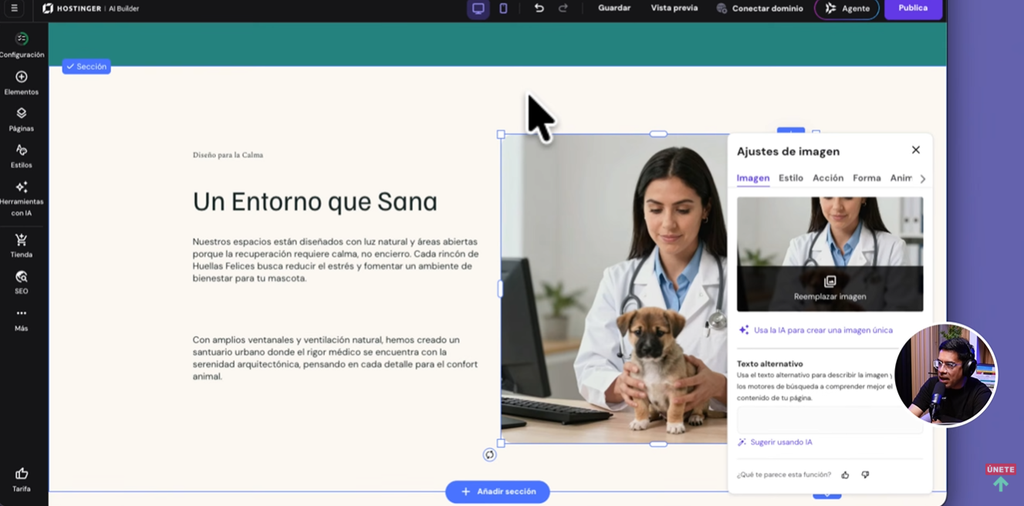
- Sube la tuya, elige otra de la biblioteca o usa el banco de imágenes gratuitas.
- También puedes generarla con IA: describe lo que necesitas y revisa el resultado. Si no sale como quieres, ajusta la descripción con más detalle.
Mi recomendación: usa tus propias fotos o contrata a un fotógrafo. Si no, tómalas con tu celular y mejóralas con IA. Las personas reales generan mucha confianza.
Opciones de estilo: radio de esquinas, animación al llegar a esa sección y superposición. Cambia solo lo que necesites.
Enlazar una imagen: en Editar imagen → Acción → Abrir enlace, elige la página de destino. Por ejemplo, que la imagen lleve a servicios.
Imágenes de fondo: haz clic en Editar sección → Reemplazar imagen. Usa una imagen con las mismas proporciones. En opacidad de la superposición puedes oscurecer el fondo para que el texto se lea mejor.
Video de fondo: en Editar sección → Video → Reemplazar video, busca en la biblioteca y elige uno horizontal. Ten en cuenta que los videos pesan más y pueden hacer que la página cargue más lento.
7. Agrega tus redes sociales
Las redes sociales van en el pie de página, no arriba. Es donde tus visitantes esperan encontrarlas y evitas que se vayan a Instagram justo cuando pagaste por llevarlos a tu sitio.
- En Elementos → Iconos sociales, arrastra el bloque al pie de página.
- Si no se ve porque el fondo es oscuro, en Editar iconos → Estilo cambia el color del icono a blanco y el del cursor encima a tu color de acento.
- Elimina las redes que no uses o cambia una por otra (por ejemplo, Twitter por TikTok).
- Para cada icono, copia la URL de tu perfil desde la barra de direcciones y pégala. Comprueba que funcione.
- Si quieres un título, agrega un elemento de texto (por ejemplo «Mis redes sociales oficiales») y ajústale el color.
8. Publica tu sitio
- Haz clic en Publicar, arriba a la derecha.
- Hasta ese momento tu sitio no estaba disponible en internet. Al publicar, Hostinger genera un enlace temporal.
- Puedes compartirlo con un socio o colaborador para que te dé retroalimentación. No lo compartas con clientes: es largo y confuso.
Importante: cada vez que hagas cambios, vuelve a publicar para guardarlos.
9. Agrega un video
- Haz clic en Añadir sección y busca las plantillas de video.
- Selecciona el video y haz clic en Editar video.
- Pega el enlace de YouTube, o el de un video privado del negocio.
- Publica para verlo en tu sitio.
10. Crea páginas de servicios con IA
La mejor práctica es que cada servicio tenga su propia página.
Opción A. Crear una página en blanco:
- Ve a Páginas → Añadir nueva página.
- Elige en blanco, plantilla o generada con IA, y ponle nombre. La dirección será tu dominio seguido del nombre de la página.
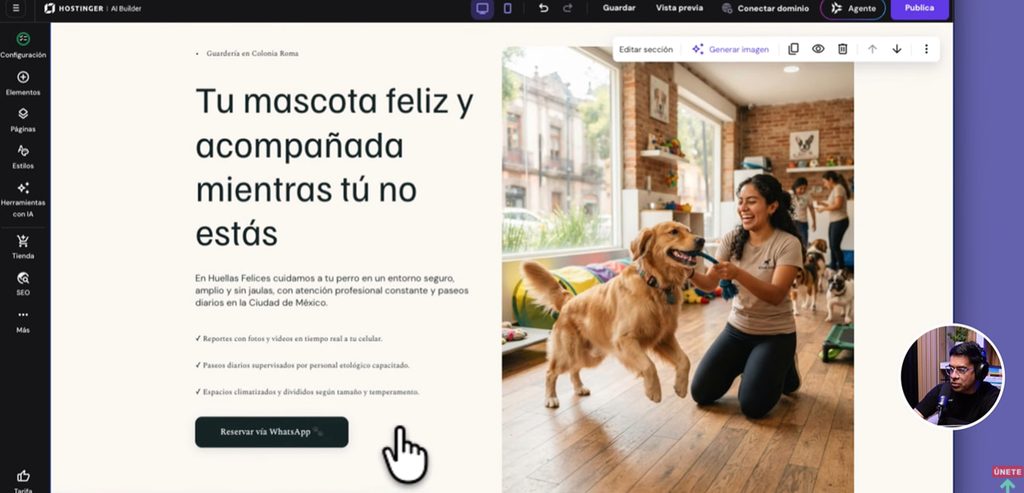
- Agrega secciones con Añadir sección: principal, logos de clientes, preguntas frecuentes, etc.
Opción B. Generarla con IA con un prompt:
- En Añadir nueva página, elige Generar con IA.
- Descarga y pega el prompt.
Estructura que le pedimos a cada página de servicio o producto:
- Sección principal (hero)
- Confianza
- Beneficios
- Características
- Cómo funciona
- Testimonios
- Oferta
- Garantía
- Preguntas frecuentes
- Cierre con llamado a la acción y pie de página
Por qué esta estructura: cada duda de un cliente es una objeción que puede frenar la venta. Estas secciones están pensadas para responderlas.
Revisa lo que genera la IA:
- Cifras, años de experiencia o testimonios deben ser reales. Cámbialos por los tuyos.
- El llamado a la acción puede apuntar a WhatsApp, contacto, reservas o tienda.
- Los testimonios deben ser de clientes reales.
- Ajusta colores de fondo, imágenes y espaciados con Editar sección.
11. Organiza el menú y los submenús
Evita un menú saturado: confunde al visitante.
- Ve a Páginas.
- Coloca la página bajo la principal que corresponda.
- En la configuración del enlace, elige Mover al menú desplegable.
- Elimina las páginas de prueba que no vayas a usar.
12. Crea las páginas legales
- En Añadir página, elige la plantilla de Política de privacidad.
- Completa el nombre de la empresa, el del sitio, tu correo profesional y tu dominio.
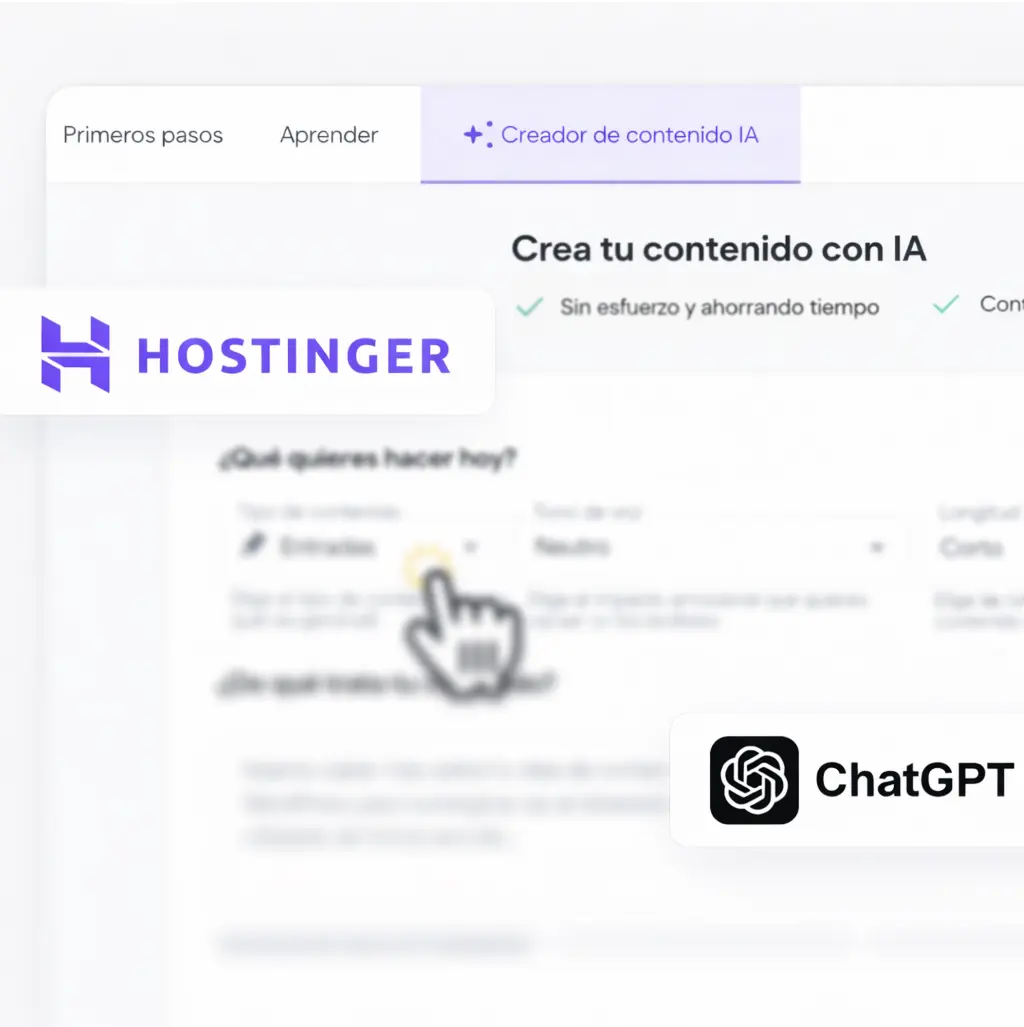
- Si la plantilla está en inglés, tradúcela con una herramienta como ChatGPT o Gemini y revísala. Pídele que la adapte a tu sitio.
- Comprueba que el título sea un H1.
- En Páginas, elige Ocultar de la navegación. La página sigue existiendo, pero no aparece en el menú principal.
- Enlázala desde el pie de página: selecciona el texto, elige Enlace → Página y busca la página.
Haz lo mismo con términos de uso, política de reembolso o cualquier otra que necesites.
Importante: estas plantillas son un punto de partida. Las páginas legales varían según tu país y tu negocio, lo mejor es que las revise un abogado.
13. Crea una landing page
Una landing page se usa cuando tienes una campaña (por ejemplo, anuncios en Facebook o Instagram) y quieres llevar a las personas a una página con un solo producto o servicio y sin distracciones.
Diferencia con la página de servicio: por ejemplo, en la página del servicio el precio es $1.000 al mes, pero en la campaña para clientes nuevos hay 20 % de descuento y cuesta $800. Solo quieres que lo vean quienes llegan desde esa campaña.
Cómo hacerla:
- Añadir página → Generar con IA y usa el mismo prompt de las páginas de servicio, indicando la oferta.
- Pon un llamado a la acción grande desde el principio (por ejemplo, «Reserva tu espacio») y conéctalo a tu WhatsApp con un mensaje predeterminado.
- Renombra la página y ocúltala de la navegación del sitio.
- Oculta el menú en esa página: selecciona la sección de navegación, haz clic en el ojo y elige ocultar solo en esta página, no en todo el sitio.
- Revisa la vista previa y publica.
Regla de oro: una landing page funciona mejor enfocada en un solo producto o servicio. Entre más opciones pongas, más distracciones y menos conversiones.
14. Crea tu tarjeta digital (link en bio)
Una página de enlaces para tus redes sociales, en tu propio dominio, sin pagar un servicio externo. Así envías el tráfico a tu sitio en lugar de a otra plataforma.
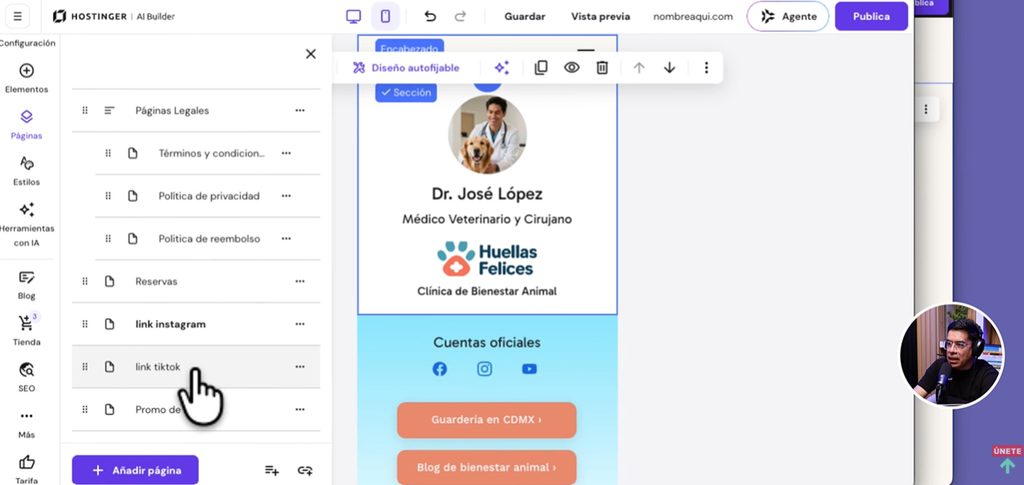
- Añadir página → Generar con IA y usa el prompt de tarjeta digital.
Crea una tarjeta digital tipo link en bio para [nombre], [cargo] en [negocio], [ciudad]. Secciones: encabezado
(avatar + nombre + cargo + empresa), redes sociales, 4 botones (campaña/oferta, quién soy, contacto,
WhatsApp con mensaje “[mensaje]”), footer con [nombre de tu negocio y año]- Revisa la vista previa en modo móvil, que es donde se va a ver.
- Ajusta a tu gusto: foto en forma de círculo, nombre, título, empresa, botones a tus servicios y enlaces a redes sociales.
- Comprueba que cada enlace funcione.
- Oculta la navegación en esta página, igual que en la landing.
- Copia la URL y pégala en la bio de tus redes.
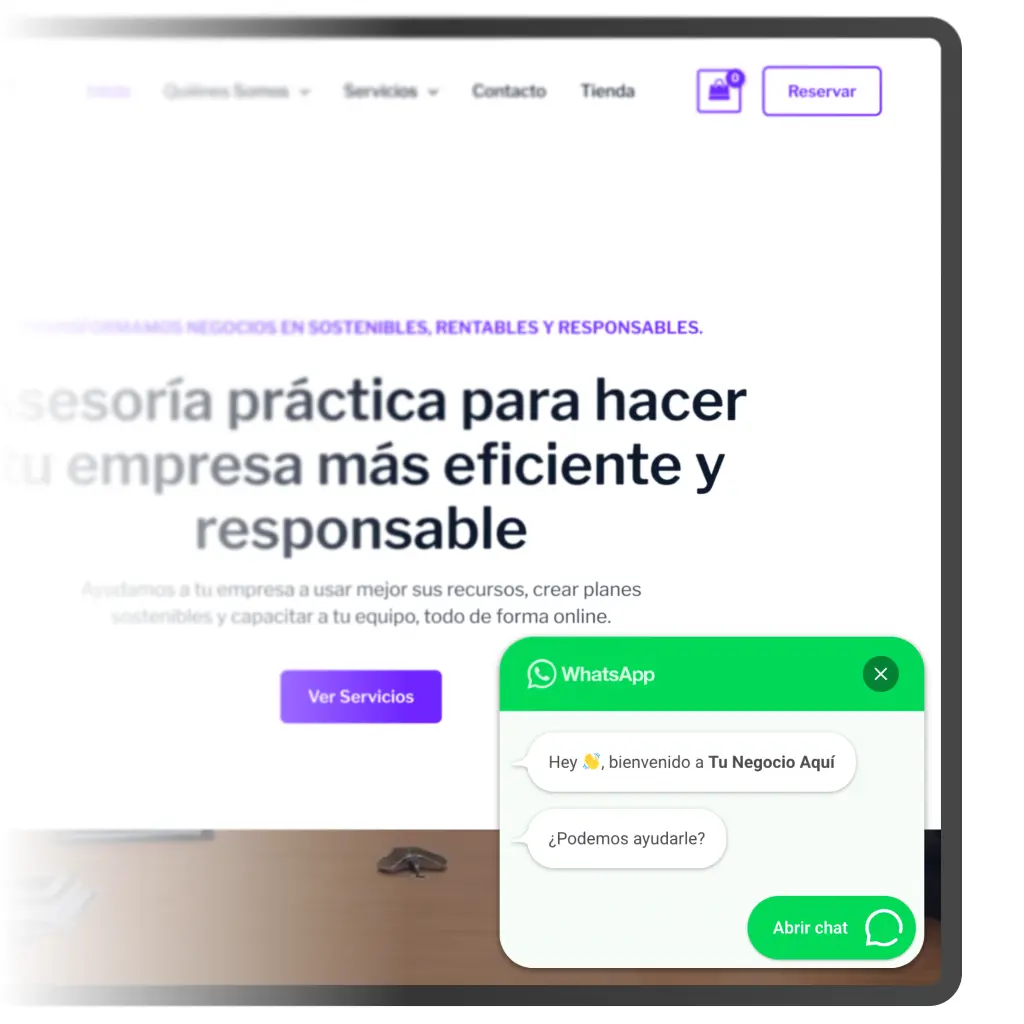
15. Agrega el chat de WhatsApp
- En el editor, haz clic en Más → Integraciones.
- Elige WhatsApp.
- Escribe tu número de teléfono y un mensaje predeterminado para iniciar la conversación.
- Guarda y publica el sitio.
El botón aparece en todas las páginas: servicios, landing pages, tarjeta digital. Al hacer clic, se abre la conversación en WhatsApp (en el móvil, en la app).
16. Agrega un blog
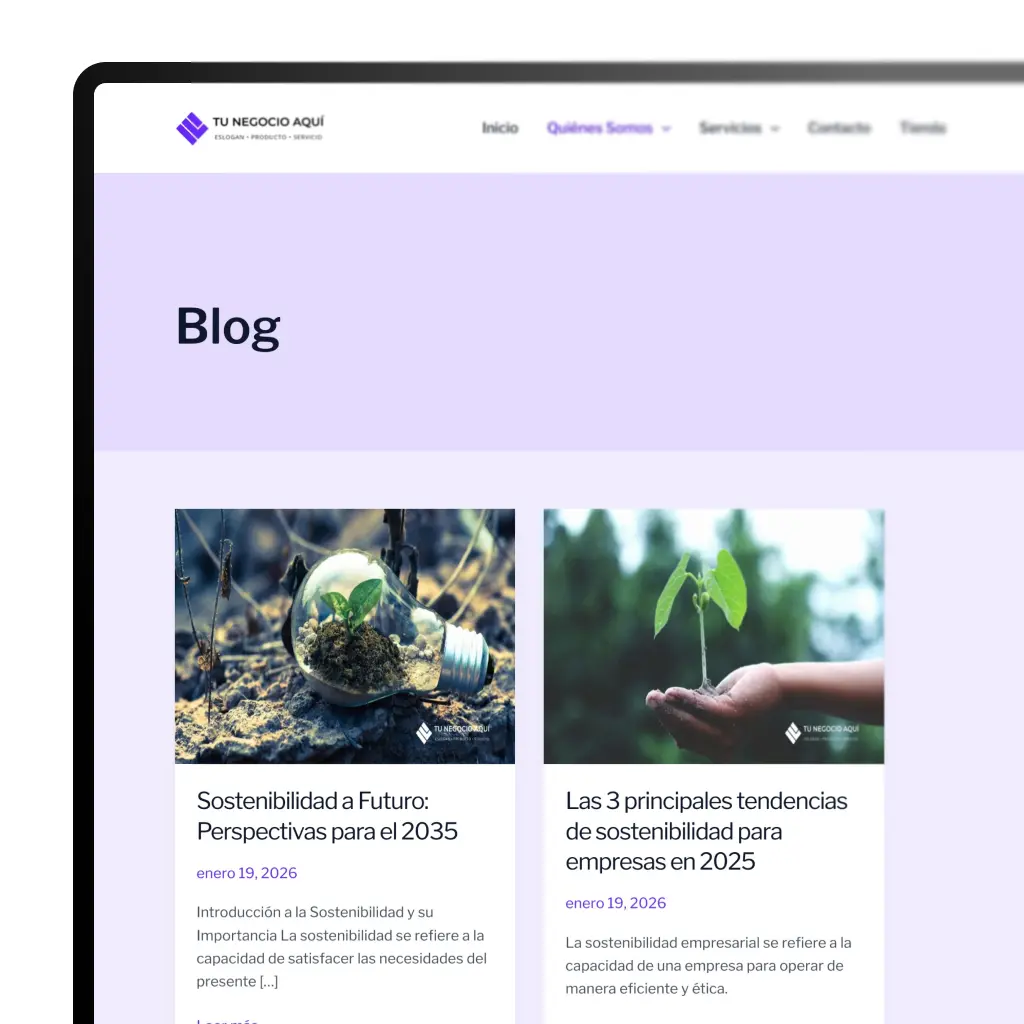
- Haz clic en Más → Blog y luego en Empezar un blog.
- Hostinger agrega artículos de ejemplo. Bórralos o reemplázalos por los tuyos.
- Decide dónde va en el menú: como elemento propio, o dentro de un submenú con Mover al menú desplegable.
Es opcional, pero conviene si vas a publicar contenido de manera constante.
17. Conecta tu dominio definitivo
Cuando el sitio ya es el que quieres:
- Haz clic en Publicar para guardar todo.
- Haz clic en Conectar dominio (te lo ofrece al publicar o lo encuentras arriba en el editor).
- Selecciona el dominio que registraste.
- Al aparecer «Dominio añadido a tu sitio web», ya está.
Puede tardar en cargar mientras el dominio se propaga por internet y el navegador lo reconoce.
18. Configura el formulario de contacto
Ahora que tienes correo profesional, úsalo en el formulario.
- Ve a la página de contacto y haz clic en Editar formulario.
- Cambia el correo de destino por tu correo empresarial.
- Verifica el correo: entra a Emails → Buzones → Webmail desde el panel de Hostinger, abre el mensaje de confirmación y confirma. Sin ese paso, el formulario no funciona.
- Haz una prueba: envía un mensaje desde la página de contacto y comprueba que llegue al buzón.
En la página de contacto también puedes agregar redes sociales y un mapa.
19. Configura el SEO y prepara tu web para las IA
Haz esto después de conectar el dominio. No tiene sentido optimizar si todavía estás en el dominio temporal.
SEO de cada página:
- Ve a Páginas y haz clic en SEO en la página que quieras.
- Puedes usar el asistente de SEO o hacerlo a mano.
- Completa el nombre del negocio, la descripción de la página y cómo quieres que aparezca en los resultados de búsqueda.
- Elige la palabra clave de esa página. En el ejemplo: «centro de bienestar animal».
- Sigue las recomendaciones hasta que el indicador quede en verde.
Repite en cada página importante con una palabra clave distinta (en el ejemplo, una para servicios, otra para terapia, otra para guardería). Pon la mayor cantidad de información posible.
Preparar tu web para las IA:
- Ve a Más → Configuración general.
- Busca Web to agent y activa llms.
- Esto genera automáticamente un archivo llms para orientar a los modelos de inteligencia artificial (como ChatGPT o Gemini) sobre el contenido de tu sitio.
Ten en cuenta: el SEO mejora tus posibilidades, pero nadie puede garantizar posiciones en Google ni recomendaciones de una IA.
20. Agrega una tienda online
Es opcional: solo si quieres vender productos físicos o digitales.
- Haz clic en Tienda → Añadir tienda.
- Renombra la página como «Tienda».
- Elige el tipo de producto: físico, digital, reserva, tarjeta de regalo, donación o servicio.
- Añade tu primer producto. Puedes subir una imagen y dejar que la IA genere el título, subtítulo, descripción y precio. Luego los editas.
- Activa el seguimiento de cantidad si lo necesitas.
- Conecta un método de pago. Si todavía no tienes Mercado Pago, Stripe o PayPal, puedes usar el pago manual, como transferencia bancaria o contra entrega. Escribe tus datos bancarios e instrucciones para el cliente.
- Publica y actualiza la página para ver los cambios.
Una vez publicada, tu tienda tiene catálogo, carrito y proceso de compra.
21. Agrega reservas y citas
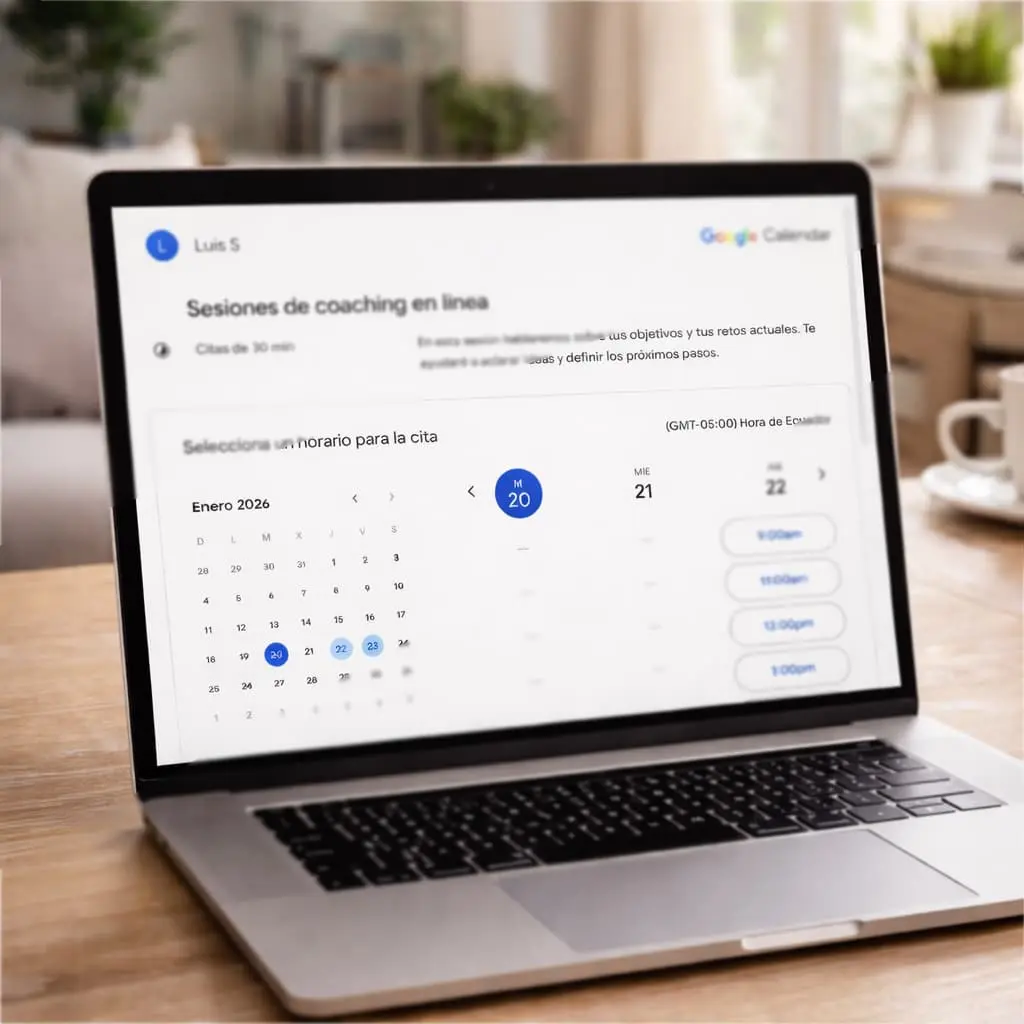
- En el editor, entra en Reservas y crea una cita.
- Define el título (por ejemplo, «Terapia»), un subtítulo (por ejemplo, «60 minutos»), la descripción, la imagen y el precio.
- Completa los campos obligatorios: duración y dirección (o ubicación personalizada).
- Guarda.
- Crea la página de reservas: en Páginas, agrega una página dedicada a reservas y elige si quieres mostrar todas las citas o solo una.
- Agrega un botón destacado en el encabezado: Editar encabezado → Elementos → Botón, con el texto «Reservas» enlazado a esa página.
- Publica.
Tus clientes ven la disponibilidad por fecha y hora y reservan directamente desde tu web.
¿Listo para crear tu página web hoy mismo?
Activa el descuento exclusivo y consigue tu dominio GRATIS por 1 año.
👉 ACTIVAR OFERTA DE HOSTING + DOMINIO GRATIS
Preguntas Frecuentes
¿Cuánto cuesta crear una página web?
No más de 4 USD usando un hosting económico con dominio gratis.
¿Necesito saber programación?
No, solo necesitas seguir pasos simples.
¿Puedo hacer una web para mi negocio?
Sí. Puedes crear blogs, tiendas online, páginas profesionales y más.
¿Cuál es el hosting recomendado para principiantes?
Hostinger por precio, velocidad y facilidad de uso.
¿Puedo crear mi web hoy mismo?
Si completaste esta clase, ya tienes tu página web lista en aproximadamente 3 horas.
¿Es difícil?
No. Cualquier persona puede hacerlo. De hecho, este método está diseñado para principiantes.
¿Realmente el dominio es gratis?
Sí, con el hosting recomendado, lo obtienes gratis por todo un año.
¿Qué pasa si mi negocio crece?
Los planes de hosting que recomendamos son escalables. Puedes actualizar tu plan a medida que tu tráfico y necesidades crezcan, sin problemas ni migraciones complicadas.
© Luis R. Silva, especialista en presencia online con más de 15 años trabajando con sitios web, ayudando a emprendedores y dueños de negocio a tener presencia online profesional desde 2008. Más info sobre mí aquí.